
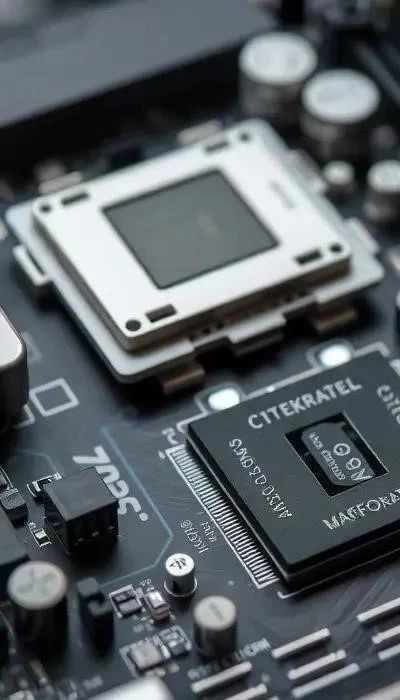
BIOS (Basic Input/Output System) – это базовая система ввода-вывода, которая инициализирует оборудование при включении компьютера и загружает операционную систему. BIOS существует уже много лет и является основой для работы большинства компьютеров. UEFI (Unified Extensible Firmware Interface) – это более современный преемник BIOS. UEFI обладает рядом преимуществ, таких как поддержка больших дисков, более быстрая загрузка и улучшенная безопасность. Влияние на совместимость оборудования и производительность системы заключается в том, что BIOS/UEFI обеспечивает правильную инициализацию и взаимодействие всех компонентов компьютера. Обновление BIOS/UEFI может улучшить совместимость с новым оборудованием и оптимизировать производительность системы.
Преимущества обновления BIOS/UEFI
Обновление BIOS/UEFI может принести ряд существенных улучшений:
- Поддержка новых процессоров: Производители часто выпускают обновления BIOS/UEFI для добавления поддержки новых моделей процессоров, позволяя вам использовать более мощное оборудование.
- Повышение стабильности системы: Обновления могут исправлять ошибки и уязвимости, которые приводят к сбоям и зависаниям.
- Исправление ошибок: Устранение ошибок, связанных с работой оборудования, таких как проблемы с памятью или жесткими дисками.
- Улучшение безопасности: Обновления часто содержат исправления уязвимостей безопасности, которые могут быть использованы злоумышленниками.
- Оптимизация производительности: В некоторых случаях обновления могут оптимизировать работу системы, повышая ее производительность.
Важно помнить, что не каждое обновление BIOS/UEFI принесет заметные улучшения. Иногда обновления содержат лишь незначительные исправления или улучшения совместимости.
Риски обновления BIOS/UEFI
Несмотря на преимущества, обновление BIOS/UEFI сопряжено с определенными рисками:
- Выход из строя материнской платы: Самый серьезный риск – это повреждение материнской платы в результате неудачного обновления. Это может произойти из-за перебоев в электропитании, ошибок в прошивке или неправильных действий пользователя.
- Невозможность загрузки системы: Если обновление прервано или выполнено неправильно, система может перестать загружаться.
- Потеря данных: В редких случаях обновление BIOS/UEFI может привести к потере данных, особенно если процесс прерывается во время записи данных на чип BIOS/UEFI.
Вероятность рисков можно снизить, следуя инструкциям производителя и соблюдая меры предосторожности. Факторы, которые могут увеличить риски: нестабильное электропитание, использование неофициальных прошивок, прерывание процесса обновления.
Важно! Как сообщают источники , для систем без интегрированной графики, обновление BIOS/UEFI может привести к «мягкому брикованию», если видео-BIOS видеокарты не имеет действительной подписи. Это означает, что компьютер не загрузится, пока не будет обновлен VBIOS видеокарты или она не будет заменена.
Подготовка к обновлению
Перед обновлением BIOS/UEFI необходимо тщательно подготовиться:
- Определение версии BIOS: Узнайте текущую версию BIOS/UEFI, установленную на вашем компьютере. Эту информацию можно найти в настройках BIOS/UEFI или с помощью специальных утилит.
- Скачивание актуальной прошивки: Скачайте последнюю версию прошивки BIOS/UEFI с официального сайта производителя вашей материнской платы. Убедитесь, что прошивка предназначена для вашей модели материнской платы и версии BIOS/UEFI.
- Создание резервной копии данных: Создайте резервную копию всех важных данных на внешнем носителе. В случае сбоя обновления вы сможете восстановить свои данные.
- Проверка совместимости: Убедитесь, что новая версия BIOS/UEFI совместима с вашим оборудованием. Проверьте список поддерживаемого оборудования на сайте производителя.
Процесс обновления BIOS/UEFI
Процесс обновления BIOS/UEFI может различаться в зависимости от производителя материнской платы. Обычно доступны следующие способы обновления:
- Через BIOS/UEFI: Войдите в настройки BIOS/UEFI и выберите инструмент для обновления BIOS/UEFI. Укажите путь к скачанной прошивке и запустите процесс обновления.
- Через операционную систему: Некоторые производители предоставляют утилиты для обновления BIOS/UEFI непосредственно из операционной системы.
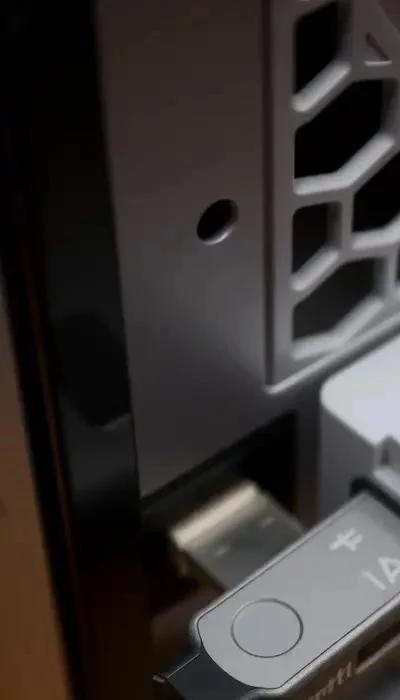
- С USB-накопителя: Скопируйте прошивку на USB-накопитель и загрузитесь с него в специальном режиме обновления BIOS/UEFI.
Важно! Во время обновления BIOS/UEFI не выключайте компьютер и не прерывайте процесс. Это может привести к повреждению материнской платы.
Восстановление после сбоя
Если обновление BIOS/UEFI прошло неудачно, можно попробовать следующие способы восстановления:
- Использование резервной копии BIOS: Если вы создали резервную копию BIOS/UEFI, вы можете восстановить ее.
- Использование Q-Flash или аналогичных технологий: Некоторые материнские платы оснащены технологиями Q-Flash или аналогичными, которые позволяют восстановить BIOS/UEFI с USB-накопителя.
- Обращение в сервисный центр: Если вы не можете восстановить BIOS/UEFI самостоятельно, обратитесь в сервисный центр.
Внимание! В случае серьезных повреждений материнской платы может потребоваться ее замена.
Dell SafeBIOS – функция, обеспечивающая применение только проверенных обновлений, снижая риск вредоносного ПО и повреждения системы. Также, стоит учитывать уязвимости, такие как CVE-2024-7344 и CVE-2023-24932, которые могут обходить защиту безопасной загрузки UEFI. Регулярное обновление UEFI BIOS рекомендуется для защиты от подобных угроз.