
По данным Yandex.Wordstat, запрос «Bluetooth не работает» в среднем ежемесячно ищется около 50 000 раз. Наиболее частые проблемы с Bluetooth наблюдаются у пользователей ноутбуков брендов Asus, HP, Lenovo и Dell. Эти производители часто используют собственные реализации BIOS, которые могут иметь нестандартные настройки. В частности, пользователи Asus Zephyrus G14 (как показывает статистика форумов, например, в случае с моделью, купленной в ноябре 2022 года) часто сталкиваются с внезапной потерей функциональности Bluetooth, требующей полного удаления предыдущих драйверов и даже физического отключения питания компьютера для сброса настроек. Проблемы также часто возникают после обновления Windows или установки новых драйверов.
Критерии выбора и подготовка
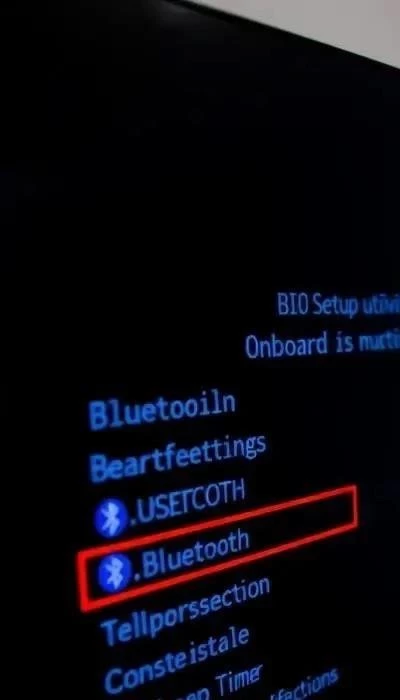
Проверка настроек BIOS перед установкой драйверов критически важна, поскольку позволяет убедиться, что аппаратная поддержка Bluetooth активирована. Если Bluetooth отключен в BIOS, установка драйверов не решит проблему. Определение версии BIOS/UEFI осуществляется при загрузке компьютера – обычно информация отображается на первом экране или доступна через специальную клавишу (Del, F2, F10, F12 – зависит от производителя). Основные параметры, связанные с Bluetooth в BIOS, включают:
- Onboard Bluetooth: Включение/отключение встроенного Bluetooth-адаптера.
- Bluetooth Controller: Активация контроллера Bluetooth.
- Wireless LAN/Bluetooth Sharing: Настройка совместного использования ресурсов между беспроводной сетью и Bluetooth.
- Legacy USB Support: В некоторых случаях, для работы Bluetooth требуется поддержка устаревших USB-устройств.
Обзор способов включения Bluetooth в BIOS
Способ 1: Через Onboard Device Configuration
Этот способ является наиболее распространенным. Войдите в BIOS (обычно клавишей Del при загрузке). Перейдите в раздел Onboard Device Configuration или аналогичный. Найдите опцию Onboard Bluetooth и установите значение Enabled. Сохраните изменения и перезагрузите компьютер.
Способ 2: Через Advanced
В некоторых BIOS опции Bluetooth находятся в разделе Advanced. Найдите подраздел Bluetooth Configuration или Wireless Configuration. Убедитесь, что опция Bluetooth Controller включена. Если есть опция Bluetooth Power Saving, попробуйте отключить ее, чтобы избежать проблем с производительностью.
Способ 3: Через Peripheral Configuration
В некоторых BIOS, особенно в UEFI, настройки Bluetooth могут быть расположены в разделе Peripheral Configuration. Найдите опцию Bluetooth и установите значение Enabled. Убедитесь, что нет конфликтующих настроек, например, отключенных USB-портов.
Альтернативные методы активации
Командная строка: В редких случаях, Bluetooth можно активировать через командную строку с помощью команды devcon enable "bt" (требуются права администратора). Диспетчер устройств: Проверьте, отображается ли Bluetooth-адаптер в Диспетчере устройств. Если он отображается с восклицательным знаком, попробуйте обновить драйверы.
Сравнение методов
Способ через Onboard Device Configuration является самым простым и подходит для начинающих пользователей. Способы через Advanced и Peripheral Configuration могут быть более сложными, но предоставляют больше возможностей для настройки. Активация через командную строку требует продвинутых знаний и может быть рискованной. В целом, рекомендуется начинать с самого простого способа и переходить к более сложным, если первый не сработал.
Практические советы
Обновление драйверов: Регулярно обновляйте драйверы Bluetooth с сайта производителя вашего компьютера или ноутбука. Устранение конфликтов: Если возникают конфликты драйверов, попробуйте удалить все предыдущие версии драйверов Bluetooth и установить последнюю версию. Проверка подключения: После активации Bluetooth в BIOS, проверьте, видит ли компьютер Bluetooth-устройства. Перейдите в Настройки -> Устройства -> Bluetooth и другие устройства и убедитесь, что компьютер обнаруживает и подключается к вашим устройствам. В случае проблем, попробуйте перезагрузить компьютер и Bluetooth-устройство.
Важно: В некоторых случаях, для решения проблем с Bluetooth может потребоваться полное отключение питания компьютера (выключение из розетки и удержание кнопки питания в течение нескольких секунд), как это было зафиксировано в случае с Asus Zephyrus G14.