
Современные материнские платы в основном используют UEFI (Unified Extensible Firmware Interface) – преемника традиционного BIOS. UEFI предлагает графический интерфейс, поддержку больших дисков и более гибкие настройки. Распространенные проблемы с клавиатурами и мышью в BIOS/UEFI часто связаны с отключенными USB-портами, неправильными настройками Secure Boot или несовместимостью устройств с режимом быстрой загрузки. Популярные бренды материнских плат, такие как ASUS, Gigabyte, MSI и ASRock, предлагают различные варианты настройки USB в своих BIOS/UEFI. ASUS, например, часто имеет расширенные настройки USB в разделе «Advanced», а Gigabyte – в разделе «Peripherals». MSI и ASRock также предоставляют интуитивно понятные интерфейсы для управления USB-устройствами.
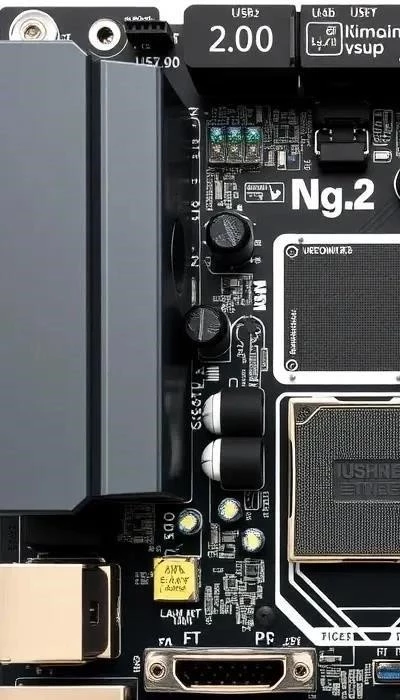
Критерии выбора материнской платы для удобной настройки USB
При выборе материнской платы для удобной настройки клавиатуры и мыши в BIOS/UEFI следует учитывать несколько ключевых факторов. Во-первых, тип подключения USB (USB 2.0, USB 3.0, USB 3.1, USB 3.2) – чем новее стандарт, тем выше скорость передачи данных. Во-вторых, поддержка UEFI – современный интерфейс упрощает настройку и предлагает больше возможностей. В-третьих, наличие необходимых настроек в BIOS/UEFI, таких как включение/отключение USB-портов, настройка режима инициализации USB (например, полная, частичная, отключенная) и поддержка USB Legacy. Важна и совместимость с вашей операционной системой.
Примеры материнских плат с хорошей поддержкой USB:
- ASUS ROG Strix Z790-E Gaming WiFi: Предлагает широкий набор USB-портов, включая USB 3.2 Gen 2×2, и расширенные настройки в UEFI.
- Gigabyte Z790 AORUS Elite AX: Имеет удобный интерфейс BIOS и поддерживает быструю зарядку USB-устройств.
- MSI MAG Z790 Tomahawk WiFi: Предоставляет множество USB-портов и гибкие настройки для управления USB-устройствами.
Обзор и рейтинг популярных моделей материнских плат
ASUS ROG Strix Z790-E Gaming WiFi
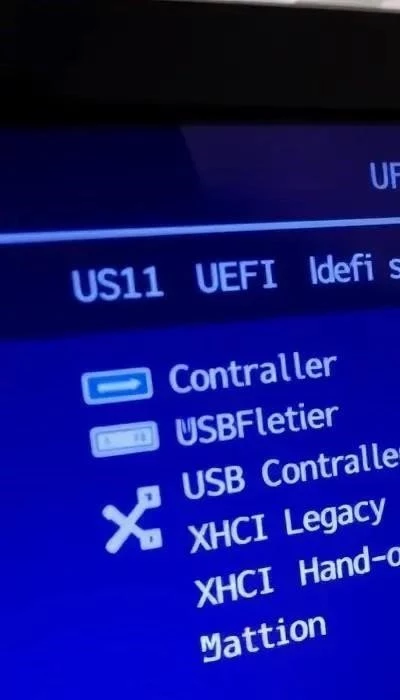
Настройка клавиатуры и мыши: В UEFI перейдите в раздел «Advanced» -> «USB Configuration». Убедитесь, что «USB Legacy Support» включен, а нужные USB-порты активированы. Также проверьте настройки «XHCI Hand-off».
Плюсы: Широкий набор USB-портов, расширенные настройки UEFI, стабильная работа.
Минусы: Высокая цена.
Gigabyte Z790 AORUS Elite AX
Настройка клавиатуры и мыши: В BIOS перейдите в раздел «Peripherals» -> «USB Configuration». Включите «USB Legacy Support» и выберите нужные USB-порты. Обратите внимание на настройки «Fast Boot» – они могут влиять на работу USB-устройств при загрузке.
Плюсы: Удобный интерфейс BIOS, поддержка быстрой зарядки USB, хорошее соотношение цена/качество.
Минусы: Некоторые пользователи отмечают проблемы с совместимостью некоторых USB-устройств.
MSI MAG Z790 Tomahawk WiFi
Настройка клавиатуры и мыши: В UEFI перейдите в раздел «Settings» -> «USB Configuration». Убедитесь, что «XHCI Hand-off» включен, а «USB Legacy Support» активирован. Проверьте настройки «Fast Boot» и «Secure Boot».
Плюсы: Множество USB-портов, гибкие настройки, стабильная работа.
Минусы: Интерфейс UEFI может показаться сложным для начинающих.
Сравнение моделей
Сравним ASUS ROG Strix Z790-E Gaming WiFi, Gigabyte Z790 AORUS Elite AX и MSI MAG Z790 Tomahawk WiFi по ключевым параметрам:
| Параметр | ASUS ROG Strix Z790-E | Gigabyte Z790 AORUS Elite AX | MSI MAG Z790 Tomahawk WiFi |
|---|---|---|---|
| Интерфейс BIOS/UEFI | Расширенный, графический | Удобный, интуитивно понятный | Сложный, но функциональный |
| Настройки USB | Максимальные | Хорошие | Гибкие |
| Поддержка Fast Boot | Да, с настройками | Да, с настройками | Да, с настройками |
Практические советы по устранению проблем
- Проверьте подключение: Убедитесь, что клавиатура и мышь надежно подключены к USB-портам.
- Попробуйте другие порты: Подключите устройства к другим USB-портам, особенно к USB 2.0, если есть проблемы с USB 3.0.
- Включите USB Legacy Support: В BIOS/UEFI включите «USB Legacy Support» для поддержки старых USB-устройств.
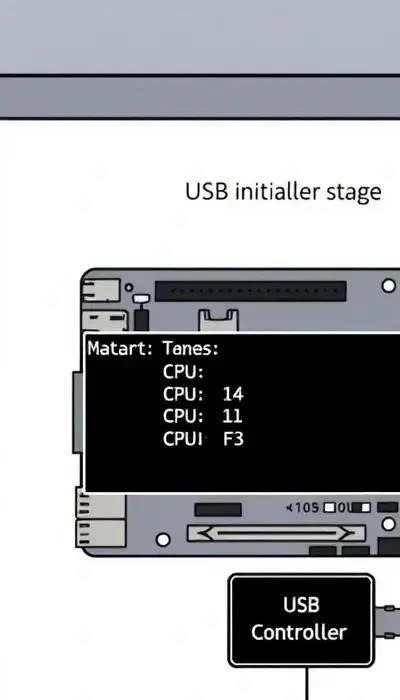
- Настройте режим инициализации USB: Попробуйте разные варианты инициализации USB (отключенная, частичная, полная) в UEFI.
- Отключите Secure Boot: Временно отключите Secure Boot в UEFI, если возникают проблемы с клавиатурой или мышью при загрузке.
- Сбросьте BIOS/UEFI: Сбросьте настройки BIOS/UEFI к заводским, чтобы исключить конфликты.
- Обновите BIOS/UEFI: Установите последнюю версию BIOS/UEFI для вашей материнской платы.
Как показывает практика, иногда проблема решается простым переподключением устройств или сменой USB-порта. В случае с PS/2 устройствами, убедитесь, что они подключены к соответствующим портам и что в BIOS/UEFI включена поддержка PS/2.