
Добро пожаловать в полное руководство по BIOS (Basic Input/Output System) и его современному преемнику – UEFI (Unified Extensible Firmware Interface)! В 2026 году понимание основ работы BIOS/UEFI становится все более важным для любого пользователя компьютера, желающего получить максимальную производительность и стабильность от своей системы. Эта статья предназначена для начинающих и охватывает все аспекты, от базовых понятий до продвинутых настроек. Сегодня 10:05:03 ().
Что такое BIOS и его функции?
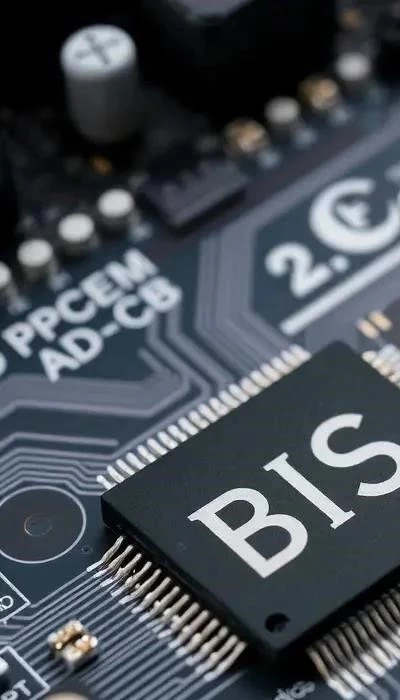
BIOS – это микропрограмма, хранящаяся на материнской плате, которая запускается первой при включении компьютера. Ее основная задача – инициализация аппаратного обеспечения (процессора, памяти, жестких дисков и т.д.) и загрузка операционной системы. BIOS выполняет POST (Power-On Self-Test) – самодиагностику, проверяя работоспособность основных компонентов. Он также предоставляет интерфейс для настройки параметров системы, таких как порядок загрузки, дата и время, и параметры энергосбережения.
Разница между BIOS и UEFI: UEFI – это более современный интерфейс, пришедший на замену BIOS. Он обладает рядом преимуществ, включая поддержку больших дисков (более 2,2 ТБ), более быструю загрузку, графический интерфейс с поддержкой мыши и улучшенную безопасность. Быстрая загрузка: UEFI может загружать операционные системы быстрее, чем BIOS, благодаря своей улучшенной архитектуре и использованию драйверов, загружаемых до запуска ОС. Поддержка графического интерфейса: В отличие от текстового интерфейса BIOS, UEFI позволяет использовать более сложные графические интерфейсы, улучшая взаимодействие с пользователем. UEFI также обеспечивает более гибкие возможности настройки и управления системой.
Доступ к BIOS
Чтобы войти в BIOS/UEFI, необходимо нажать определенную клавишу во время загрузки компьютера. Эта клавиша зависит от производителя материнской платы. Наиболее распространенные клавиши:
- Del: Часто используется на материнских платах ASUS, Gigabyte и MSI.
- F2: Также распространенный вариант для многих производителей.
- F12: Может использоваться для выбора загрузочного устройства или входа в BIOS.
- Esc: Иногда используется для вызова меню загрузки, из которого можно выбрать вход в BIOS.
Примеры для популярных брендов:
- ASUS: Del или F2
- Gigabyte: Del
- MSI: Del
Обратите внимание, что клавиша может отображаться на экране во время загрузки.
Настройка BIOS
Интерфейс BIOS/UEFI может отличаться в зависимости от производителя, но основные разделы обычно одинаковы.
Boot (Порядок загрузки)
В этом разделе можно настроить порядок загрузки устройств (жесткий диск, SSD, USB-накопитель, оптический привод). Это позволяет выбрать, с какого устройства компьютер должен загружаться первым.
Security (Безопасность)
Здесь можно установить пароль на вход в BIOS/UEFI, включить TPM (Trusted Platform Module) для повышения безопасности и настроить другие параметры безопасности.
Hardware Monitor (Аппаратный монитор)
В этом разделе отображается информация о температуре процессора, видеокарты, жестких дисков, напряжении и скорости вращения вентиляторов. Это позволяет контролировать состояние системы и предотвращать перегрев.
Power Management (Управление питанием)
Здесь можно настроить параметры энергосбережения, такие как автоматическое выключение дисплея, переход в спящий режим и управление питанием USB-портов.
Overclocking (Разгон)
Разгон – это увеличение тактовой частоты процессора, видеокарты или памяти для повышения производительности. Это требует осторожности, так как может привести к перегреву и нестабильности системы. В этом разделе можно настроить множитель процессора, напряжение и другие параметры разгона. u003Cstrong>UEFI обеспечивает более быструю загрузку. UEFI поддерживает … 24 янв. 2025 г. BIOS и UEFI: в чем разница, для чего они нужны? BIOS (Basic Input/Output System) базовая система ввода/вы По названию уже понятно, чем она … 18 дек. 2025 г. UEFI это новый интерфейс управления базовыми настройками компьютера, пришедший на смену BIOS. skillbox.ru В отличие от предшественника, это … 23 сент. 2024 г. Интерфейс. UEFI поддерживает графический интерфейс, тогда как BIOS работает с текстовым. Это делает UEFI более удобным для пользователя. По сравнению с BIOS, u003Cstrong>UEFI оснащен графическим интерфейсом и поддержкой мыши, поддерживает жесткие диски большего объема, обеспечивает более быструю загрузку, дает расширенные возможности настройки и управления системойu003C/strong>… 25 авг. 2022 г.
Обновление BIOS
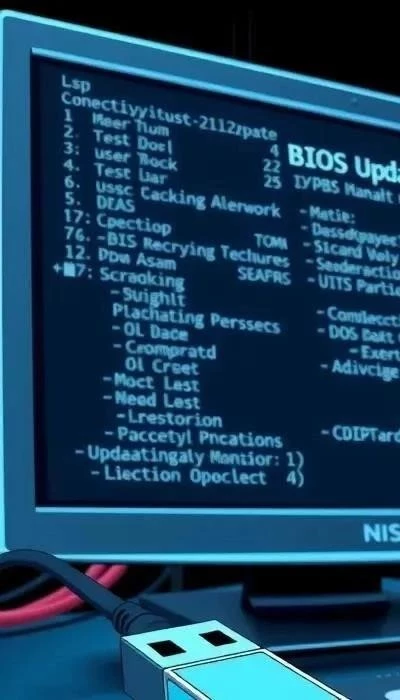
Обновление BIOS может быть необходимо для исправления ошибок, улучшения совместимости с новым оборудованием и повышения безопасности. Иногда в работе системы на уровне BIOS/UEFI могут возникать баги, влияющие на стабильность или производительность. Обновление исправляет эти ошибки. Безопасность. Новые версии прошивок могут включать исправления уязвимостей, что особенно важно для защиты системы от атак, таких как проникновение на уровне загрузки (bootkit). Обновление BIOS – это рискованная процедура, поэтому важно следовать инструкциям производителя. Обычно обновление выполняется с помощью утилиты на материнской плате или через USB-накопитель.
Сброс BIOS
Сброс BIOS к заводским настройкам может потребоваться в случае сбоев, неправильных настроек или проблем с загрузкой. Существует несколько способов сброса:
- Через BIOS: В BIOS/UEFI обычно есть опция «Load Defaults» или «Restore Defaults».
- Перемычкой на материнской плате: На материнской плате есть перемычка (джампер), которую можно переставить для сброса BIOS.
- Извлечением батарейки: Можно извлечь батарейку CMOS на материнской плате на несколько минут, чтобы сбросить настройки BIOS.
Распространенные проблемы и решения
Не загружается: Проверьте порядок загрузки, убедитесь, что жесткий диск или SSD исправен, попробуйте сбросить BIOS к заводским настройкам.
Неправильные настройки: Внимательно проверьте все настройки BIOS, особенно параметры загрузки и аппаратного обеспечения.
Ошибки при обновлении: Следуйте инструкциям производителя, убедитесь, что питание компьютера стабильно во время обновления, не прерывайте процесс обновления.
u003Cstrong>Зависимость от загрузчика: BIOS полагается на загрузчик, расположенный в первом секторе жесткого диска, для загрузки операционной системы. … Параллельная инициализация: UEFI может инициализировать несколько аппаратных компонентов одновременно, сокращая время загрузкиu003C/strong>