
Дата публикации: 19:40:49
BIOS (Basic Input/Output System) – это базовая система ввода-вывода, прошитая в микросхему на материнской плате компьютера. Изначально, в первых IBM PC, BIOS представлял собой простой набор инструкций, отвечающих за инициализацию оборудования и загрузку операционной системы. С течением времени BIOS эволюционировал, добавляя поддержку новых устройств и функций. Однако, классический BIOS имел ряд ограничений, включая ограниченный размер памяти для прошивки (1 Мб), текстовый интерфейс и отсутствие современных средств безопасности.
В 2010-х годах на смену BIOS пришла более современная технология – UEFI (Unified Extensible Firmware Interface). UEFI предлагает ряд преимуществ по сравнению с BIOS: более быстрые времена загрузки благодаря параллельной инициализации компонентов, поддержка больших объемов памяти, графический интерфейс с поддержкой мыши, улучшенная безопасность (включая Secure Boot) и расширяемые возможности. В отличие от BIOS, UEFI может адресовать намного больше памяти, что особенно важно для современных систем с большим объемом оперативной памяти. В то время как BIOS работает с таблицей разделов MBR, UEFI поддерживает GTP, что позволяет использовать диски большего объема. Однако, стоит отметить, что на компьютерах с UEFI могут возникнуть проблемы с установкой старых операционных систем, не поддерживающих UEFI. Хотя эту защиту можно обойти, используя режим совместимости с MBR, это может привести к потере некоторых преимуществ UEFI.
Функции BIOS
BIOS выполняет ряд ключевых функций, необходимых для работы компьютера:
- POST (Power-On Self-Test): Самотестирование при включении компьютера, проверяющее работоспособность основных компонентов (процессора, памяти, видеокарты и т.д.).
- Загрузка ОС: Поиск и загрузка операционной системы с выбранного загрузочного устройства (жесткого диска, SSD, USB-накопителя и т.д.).
- Настройка оборудования: Конфигурирование параметров оборудования, таких как порядок загрузки, режимы работы жестких дисков, настройки памяти и т.д.
- Управление питанием: Управление питанием компьютера, включая режимы сна, гибернации и автоматическое выключение.
BIOS взаимодействует с другими компонентами ПК через CMOS (Complementary Metal-Oxide-Semiconductor) – микросхему, хранящую настройки BIOS. Изменения в настройках BIOS сохраняются в CMOS, даже при отключенном питании.
Настройка BIOS для разгона
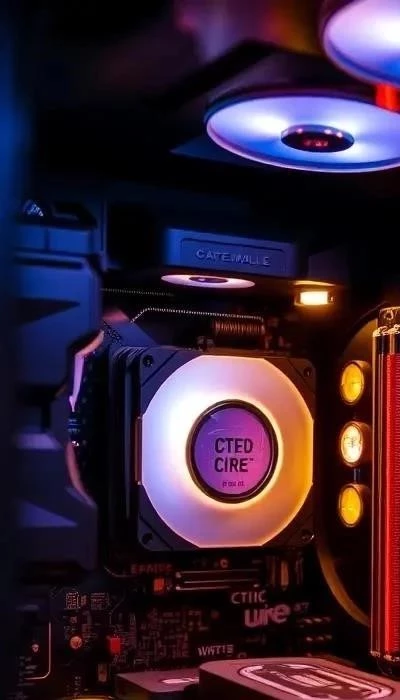
Разгон процессора и оперативной памяти позволяет повысить производительность компьютера, но требует осторожности и хорошего охлаждения. Через BIOS можно изменить следующие параметры для разгона:
- Тактовая частота процессора: Увеличение тактовой частоты процессора.
- Напряжение процессора: Увеличение напряжения, подаваемого на процессор (необходимо для стабильной работы при повышенной частоте).
- Тактовая частота оперативной памяти: Увеличение тактовой частоты оперативной памяти.
- Тайминги оперативной памяти: Настройка задержек оперативной памяти.
Внимание! Разгон может привести к перегреву и повреждению компонентов компьютера. Необходимо использовать эффективную систему охлаждения (кулер или жидкостное охлаждение) и тщательно контролировать температуру процессора и оперативной памяти. Начинайте с небольших изменений и постепенно увеличивайте частоты, проверяя стабильность системы после каждого изменения.
Моддинг BIOS
Моддинг BIOS позволяет изменить внешний вид и функциональность BIOS. Возможные изменения:
- Изменение логотипа: Замена стандартного логотипа BIOS на свой собственный.
- Настройка параметров: Добавление или изменение параметров BIOS.
- Добавление новых функций: Добавление новых функций, таких как поддержка новых устройств или улучшенная диагностика.
Внимание! Моддинг BIOS – рискованная процедура, которая может привести к неработоспособности компьютера. Перед моддингом BIOS необходимо сделать резервную копию оригинальной прошивки. Используйте только проверенные инструменты и инструкции.
Обновление BIOS
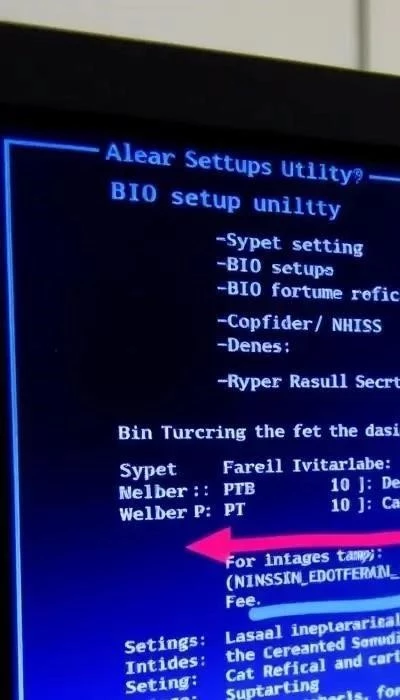
Обновление BIOS необходимо для исправления ошибок, улучшения совместимости с новым оборудованием и повышения безопасности. Обновление BIOS можно выполнить несколькими способами:
- Через BIOS: Использование встроенной утилиты обновления BIOS.
- Через загрузочный USB-накопитель: Запись файла прошивки BIOS на USB-накопитель и загрузка с него.
Внимание! Прерывание процесса обновления BIOS может привести к неработоспособности компьютера. Убедитесь, что питание компьютера стабильно во время обновления.
Распространенные проблемы и решения
- Не загружается компьютер после обновления BIOS: Попробуйте восстановить BIOS с помощью функции восстановления BIOS (если она есть на материнской плате) или перепрошить BIOS повторно.
- Сброс настроек BIOS: Извлеките батарейку CMOS на несколько минут, чтобы сбросить настройки BIOS к заводским.
- Неправильные настройки BIOS: Проверьте настройки BIOS и убедитесь, что они соответствуют вашему оборудованию.
Надеемся, это руководство поможет вам разобраться в тонкостях BIOS и моддинга ПК!