
Дата публикации: 10:28:24
BIOS (Basic Input/Output System) – это фундаментальная программа, встроенная в микросхему на материнской плате компьютера. Это первое программное обеспечение, которое запускается при включении компьютера, и оно отвечает за инициализацию аппаратного обеспечения, проверку его работоспособности (POST – Power-On Self-Test) и загрузку операционной системы. BIOS выполняет критически важные функции, включая:
- Инициализация аппаратного обеспечения: BIOS определяет и инициализирует все основные компоненты компьютера, такие как процессор, память, жесткие диски, видеокарта и другие периферийные устройства.
- POST (Power-On Self-Test): BIOS выполняет серию тестов для проверки работоспособности аппаратного обеспечения. Если обнаружены ошибки, BIOS выдает звуковые сигналы или отображает сообщения об ошибках на экране.
- Загрузка операционной системы: BIOS находит загрузочный сектор на загрузочном устройстве (обычно жестком диске или USB-накопителе) и передает управление операционной системе.
- Настройка системы: BIOS предоставляет интерфейс для настройки параметров системы, таких как порядок загрузки, параметры памяти, параметры процессора и другие.
Без правильно функционирующего BIOS компьютер не сможет загрузиться и работать.
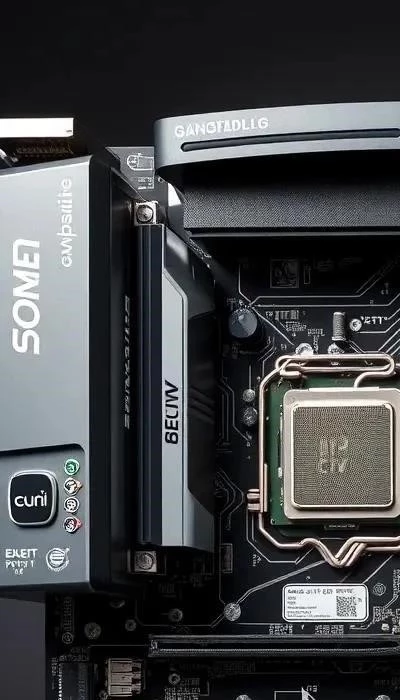
Признаки проблем с BIOS
Неисправность BIOS может проявляться различными способами. Вот некоторые из наиболее распространенных признаков:
- Ошибки при загрузке: Компьютер не загружается, зависает на начальном этапе загрузки или выдает сообщения об ошибках.
- Отсутствие изображения: На экране монитора нет изображения, даже после включения компьютера.
- Звуковые сигналы: Компьютер издает серию звуковых сигналов (бипов) во время загрузки. Эти сигналы могут указывать на конкретные проблемы с аппаратным обеспечением.
- Зависания: Компьютер периодически зависает во время работы.
- Сбои в настройках: Настройки BIOS сбрасываются или изменяются без вашего ведома.
- Невозможность войти в BIOS: Вы не можете войти в настройки BIOS при загрузке компьютера.
Инструменты диагностики BIOS
Для диагностики проблем с BIOS можно использовать как встроенные инструменты, так и сторонние программы:
- Встроенные инструменты (POST-тесты): BIOS выполняет серию тестов при загрузке компьютера. Обратите внимание на любые сообщения об ошибках или звуковые сигналы, которые могут указывать на проблемы.
- Сторонние программы: Существуют различные программы для тестирования и анализа BIOS, такие как Memtest86+ (для тестирования памяти) и другие утилиты для диагностики аппаратного обеспечения.
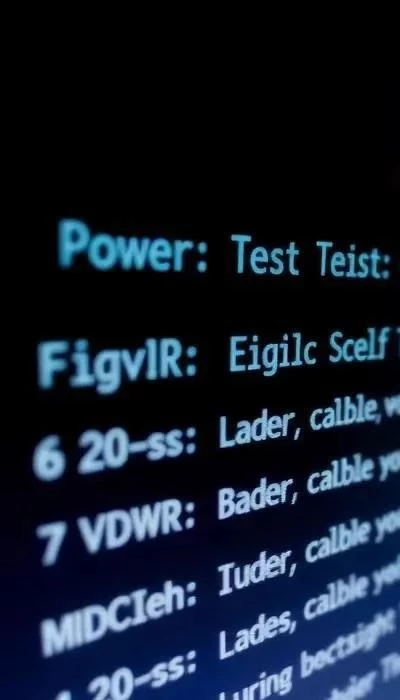
Расшифровка кодов ошибок BIOS
Звуковые сигналы и коды ошибок, выдаваемые BIOS, могут помочь определить причину проблемы. Ниже приведены таблицы кодов ошибок для AMI и AWARD BIOS:
AMI BIOS
| Код ошибки | Описание |
|---|---|
| 1 короткий | Успешный POST (запуск) |
| 2 коротких | Ошибка четности RAM |
| 3 коротких | Неполадки в первых 64KB RAM |
| 4 коротких | Некорректная RAM |
| 1 длинный, 4 коротких | Отсутствие видеокарты |
| 1 длинный, 8 коротких | Проблемы с видеокартой или не подключён монитор |
| 3 длинных | Оперативная память |
| 10 коротких | Невозможно выполнить запись в CMOS |
| 11 коротких | Ошибка оперативной памяти |
AWARD BIOS
(Таблица кодов ошибок AWARD BIOS слишком велика для включения в данный пример. Обратитесь к документации к вашей материнской плате или поищите в интернете «AWARD BIOS beep codes» для получения полной таблицы.)
Методы восстановления BIOS
Если BIOS поврежден, можно попробовать следующие методы восстановления:
- Сброс настроек BIOS: Сброс настроек BIOS к заводским значениям может решить некоторые проблемы. Обычно это делается путем извлечения батарейки CMOS на материнской плате на несколько минут.
- Перепрошивка BIOS: Перепрошивка BIOS – это процесс замены текущей версии BIOS на новую. Это может быть полезно, если BIOS поврежден или устарел. Внимание: Перепрошивка BIOS – это рискованная операция, которая может привести к необратимому повреждению материнской платы, если выполнена неправильно.
- Использование аварийного восстановления: Некоторые материнские платы имеют функцию аварийного восстановления BIOS, которая позволяет восстановить BIOS из резервной копии.
Профилактика проблем с BIOS
Чтобы избежать проблем с BIOS, рекомендуется:
- Правильное обновление BIOS: Обновляйте BIOS только при необходимости и следуйте инструкциям производителя.
- Защита от вирусов: Используйте антивирусное программное обеспечение для защиты от вирусов, которые могут повредить BIOS.
- Стабильное питание: Обеспечьте стабильное питание компьютера, чтобы избежать повреждения BIOS из-за скачков напряжения.
Надеемся, это руководство поможет вам диагностировать и устранить проблемы с BIOS вашего компьютера.