
BIOS (Basic Input/Output System) – это базовая система ввода-вывода, прошитая в микросхему на материнской плате компьютера. Она выполняет несколько ключевых функций: самотестирование при включении (POST), инициализацию оборудования и загрузку операционной системы. Доступ к BIOS осуществляется нажатием определенной клавиши во время загрузки компьютера (обычно Del, F2, F12, Esc – зависит от производителя материнской платы). BIOS является первым программным обеспечением, которое запускается при включении компьютера, и от его правильной настройки зависит стабильность и производительность всей системы. Современные системы все чаще используют UEFI (Unified Extensible Firmware Interface) – более продвинутую версию BIOS, обладающую расширенными возможностями и графическим интерфейсом.
IDE, AHCI и RAID: в чем разница?
IDE (Integrated Drive Electronics) – устаревший интерфейс подключения жестких дисков и оптических приводов. Он характеризуется низкой скоростью передачи данных и ограниченными возможностями. AHCI (Advanced Host Controller Interface) – более современный интерфейс, предназначенный для подключения SATA-устройств. AHCI обеспечивает более высокую скорость передачи данных, поддержку NCQ (Native Command Queuing) и горячего подключения. RAID (Redundant Array of Independent Disks) – технология объединения нескольких жестких дисков в логический массив для повышения производительности, надежности или обеих. Существуют различные уровни RAID (0, 1, 5, 10), каждый из которых имеет свои преимущества и недостатки. Выбор режима работы SATA (IDE, AHCI или RAID) влияет на производительность и совместимость системы. В большинстве случаев для оптимальной производительности рекомендуется использовать режим AHCI.
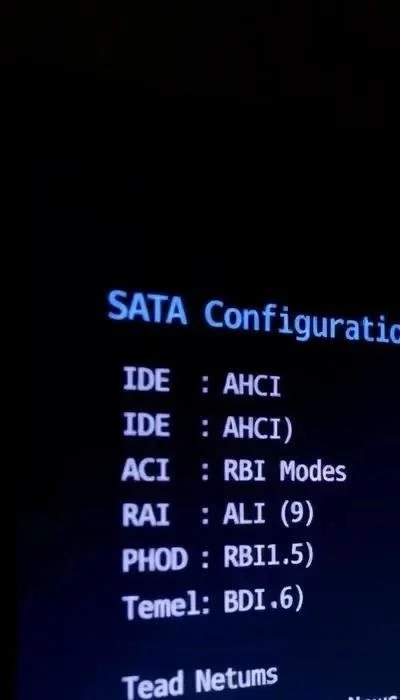
Настройка IDE в BIOS: пошаговая инструкция
Настройка IDE в BIOS может отличаться в зависимости от производителя материнской платы. Однако общие шаги следующие:
- Войдите в BIOS: перезагрузите компьютер и нажмите клавишу, необходимую для входа в BIOS (Del, F2, F12, Esc).
- Найдите настройки SATA контроллера: в BIOS перейдите в раздел, отвечающий за настройки SATA контроллера (обычно называется «SATA Configuration», «Storage Configuration» или аналогично).
- Выберите режим работы: в настройках SATA контроллера выберите желаемый режим работы: IDE, AHCI или RAID. Для переключения между режимами может потребоваться изменение параметра «SATA Mode Selection» или аналогичного.
- Сохраните изменения и выйдите из BIOS: после выбора нужного режима работы сохраните изменения и выйдите из BIOS. Компьютер перезагрузится.
Примеры для разных производителей:
- ASUS: В BIOS перейдите в раздел «Advanced» -> «SATA Configuration». Выберите желаемый режим работы в параметре «SATA Mode Selection».
- Gigabyte: В BIOS перейдите в раздел «BIOS Features» -> «SATA Configuration». Выберите желаемый режим работы в параметре «SATA Mode».
- MSI: В BIOS перейдите в раздел «Storage» -> «SATA Mode Selection». Выберите желаемый режим работы.
Решение проблем с настройкой IDE
При настройке IDE в BIOS могут возникнуть следующие проблемы:
- Компьютер не загружается: если после изменения режима работы SATA компьютер не загружается, попробуйте вернуться к предыдущим настройкам или загрузиться в безопасном режиме и переустановить драйверы SATA контроллера.
- Операционная система не видит жесткий диск: если операционная система не видит жесткий диск после изменения режима работы SATA, необходимо установить драйверы SATA контроллера, соответствующие выбранному режиму.
Проверка режима работы SATA в Windows
Чтобы проверить текущий режим работы SATA (IDE или AHCI) в Windows, выполните следующие действия:
- Нажмите клавиши Win + R, чтобы открыть окно «Выполнить».
- Введите msinfo32 и нажмите Enter.
- В окне «Сведения о системе» перейдите в раздел «Компоненты» -> «Хранилище» -> «Дисковые устройства».
- В правой части окна найдите строку «Режим передачи». Если указано «IDE», то используется режим IDE. Если указано «AHCI», то используется режим AHCI.