
BIOS (Basic Input/Output System) – это фундаментальная программа, хранящаяся на материнской плате компьютера. Она отвечает за инициализацию аппаратного обеспечения при загрузке системы и предоставляет базовые функции для взаимодействия операционной системы с оборудованием. BIOS играет ключевую роль в настройке звуковой подсистемы, определяя, как компьютер распознает и использует звуковые устройства. Он позволяет включить или отключить встроенную звуковую карту, выбрать кодек, настроить параметры аудиовыхода и решить распространенные проблемы со звуком. Основные компоненты, связанные со звуком в BIOS, включают в себя настройки интегрированного аудиоконтроллера, выбор аудиокодека (например, Realtek HD Audio, VIA HD Audio) и конфигурацию фронтальной панели аудио.
Подготовка к настройке BIOS
Прежде чем приступить к настройке звука в BIOS, необходимо войти в его меню. Во время загрузки компьютера (сразу после включения) обращайте внимание на экран – обычно там отображается сообщение, указывающее клавишу для входа в BIOS Setup. Наиболее распространенные клавиши: Del, F2, F12, Esc. Нажимайте эту клавишу несколько раз, пока не появится меню BIOS. Важно! Будьте осторожны при изменении настроек BIOS. Неправильные настройки могут привести к нестабильной работе компьютера или даже к невозможности его загрузки. Перед внесением изменений рекомендуется сделать скриншот текущих настроек или сохранить их в файл конфигурации (если BIOS предоставляет такую возможность). Это позволит вам вернуться к исходным настройкам в случае возникновения проблем.
Настройка звука в BIOS
В меню BIOS найдите разделы, связанные со звуком. Они могут называться по-разному в зависимости от производителя материнской платы, например: Integrated Peripherals, Onboard Devices, Audio Configuration, HD Audio. В этих разделах вы найдете следующие параметры:
- Onboard Audio Controller: Включите или отключите встроенную звуковую карту. Убедитесь, что она включена, если вы хотите использовать встроенный звук.
- HD Audio/AC97: Выберите режим работы аудиоконтроллера. HD Audio – более современный стандарт, обеспечивающий лучшее качество звука. AC97 – устаревший стандарт, который может потребоваться для совместимости со старым оборудованием.
- Front Panel Audio: Настройте параметры фронтальной панели аудио (разъемы для наушников и микрофона). Убедитесь, что они правильно определены.
- Audio Codec: Выберите аудиокодек, который будет использоваться для обработки звука. Обычно BIOS автоматически определяет подходящий кодек.
- Priority of Audio Devices: Установите приоритет звуковых устройств. Это полезно, если у вас установлено несколько звуковых карт.
После внесения изменений сохраните настройки и выйдите из BIOS. Компьютер перезагрузится.
Решение проблем со звуком в BIOS
Если после настройки BIOS звук все еще не работает, попробуйте следующие решения:
- Обновите BIOS: Устаревшая версия BIOS может содержать ошибки, которые вызывают проблемы со звуком. Посетите веб-сайт производителя материнской платы и скачайте последнюю версию BIOS. Внимание! Обновление BIOS – рискованная процедура. Следуйте инструкциям производителя.
- Проверьте подключение динамиков: Убедитесь, что динамики правильно подключены к компьютеру и что они включены.
- Измените настройки кодека: Попробуйте изменить аудиокодек в BIOS.
- Проверьте настройки фронтальной панели аудио: Убедитесь, что разъемы для наушников и микрофона правильно определены.
- Сбросьте настройки BIOS: Если вы внесли изменения в BIOS, которые привели к проблемам со звуком, попробуйте сбросить настройки BIOS к заводским значениям.
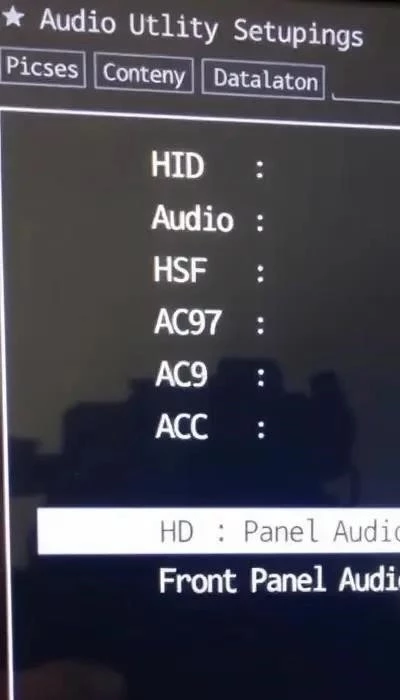
Настройка звука в Windows после настройки BIOS
После настройки BIOS необходимо установить и настроить драйверы звуковой карты в Windows. Windows обычно автоматически устанавливает драйверы, но если это не произошло, скачайте драйверы с веб-сайта производителя материнской платы или звуковой карты. После установки драйверов перейдите в Панель управления -> Звук. Здесь вы можете выбрать устройство воспроизведения, настроить громкость, эквалайзер и другие параметры звука.
Важно: Убедитесь, что выбранное устройство воспроизведения соответствует вашим динамикам или наушникам. Проверьте уровень громкости и убедитесь, что звук не отключен.