
Дата публикации: 00:30:30
BIOS (Basic Input/Output System) – это фундаментальная программа, которая запускается при включении компьютера. Она отвечает за инициализацию аппаратного обеспечения и загрузку операционной системы. В контексте подключения к телевизору, BIOS играет ключевую роль в определении, как видеосигнал будет передаваться на внешний дисплей, будь то через HDMI или VGA. Правильная настройка BIOS позволяет обеспечить совместимость видеокарты и телевизора, выбрать оптимальное разрешение и частоту обновления, что напрямую влияет на качество изображения. Некорректные настройки могут привести к отсутствию сигнала, искажению изображения или проблемам с звуком. Современные системы часто используют UEFI (Unified Extensible Firmware Interface) вместо традиционного BIOS, но принципы настройки остаются схожими.
Как войти в BIOS?
Вход в BIOS осуществляется при загрузке компьютера нажатием определенной клавиши. Наиболее распространенные клавиши: Del, F2, F10, F12, Esc. Какая именно клавиша используется, зависит от производителя материнской платы. Обычно информация о клавише отображается на экране загрузки. Если вы не успели нажать клавишу, перезагрузите компьютер и попробуйте снова. Для телевизоров Samsung, вход в меню настроек, где можно найти параметры, связанные с внешними источниками сигнала, осуществляется нажатием кнопки Menu на пульте дистанционного управления.
Настройка BIOS для телевизора
После входа в BIOS необходимо настроить параметры, отвечающие за вывод изображения на телевизор. Ключевые параметры:
- Видеоадаптер: Убедитесь, что в BIOS выбран правильный видеоадаптер (дискретная видеокарта или встроенная графика).
- Приоритет загрузки: Если вы хотите загружаться с внешнего устройства (например, USB-накопителя), убедитесь, что оно указано в списке приоритета загрузки.
- Разрешение: Установите оптимальное разрешение для вашего телевизора. Рекомендуется использовать родное разрешение телевизора для достижения наилучшего качества изображения.
- HDMI/VGA: В некоторых BIOS можно явно указать, какой интерфейс используется для подключения телевизора (HDMI или VGA).
- IGD Multi-Monitor: Если у вас есть дискретная видеокарта и встроенная графика, эта опция позволяет использовать оба видеоадаптера одновременно.
Важно! Неправильные настройки BIOS могут привести к нестабильной работе системы. Если вы не уверены в своих действиях, лучше не менять параметры, которые вы не понимаете.
Решение проблем с подключением
Типичные проблемы:
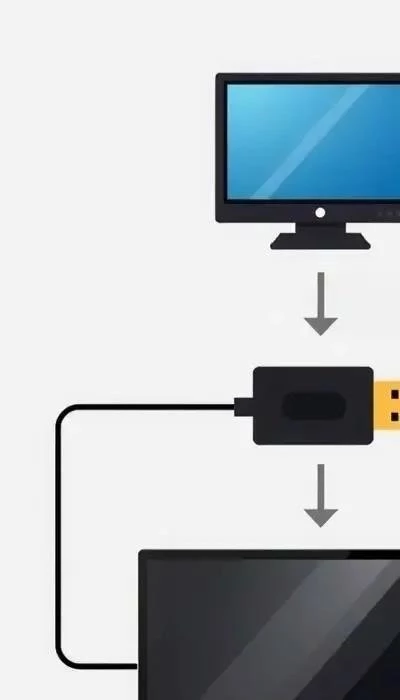
- Нет сигнала: Проверьте подключение кабеля HDMI или VGA. Убедитесь, что на телевизоре выбран правильный источник сигнала (HDMI1, HDMI2, VGA и т.д.). Проверьте настройки BIOS, как описано выше. Попробуйте другой кабель.
- Размытое изображение: Установите оптимальное разрешение в настройках BIOS и телевизора. Проверьте качество кабеля.
- Неправильное разрешение: Установите родное разрешение телевизора в настройках BIOS и операционной системы.
- Ошибка «Legacy Boot of UEFI Only Media»: Эта ошибка возникает из-за несовместимости режима загрузки. Попробуйте изменить режим загрузки в BIOS на UEFI или Legacy.
Важно: Если проблема не решается, попробуйте подключить монитор к компьютеру, чтобы убедиться, что видеокарта работает исправно. Если изображение на мониторе отображается нормально, проблема, скорее всего, связана с телевизором или кабелем.
Восстановление BIOS
В случае сбоя или неправильной настройки BIOS, его можно восстановить. Наиболее распространенные способы:
- Использование USB-накопителя: Скачайте последнюю версию BIOS для вашей материнской платы с сайта производителя. Скопируйте файл BIOS на USB-накопитель. Войдите в BIOS (если возможно) и найдите опцию восстановления BIOS с USB-накопителя.
- Перепрошивка BIOS: Некоторые материнские платы имеют функцию автоматической перепрошивки BIOS. Следуйте инструкциям производителя.
- Сброс настроек CMOS: Отключите компьютер от сети. Откройте корпус компьютера и найдите батарейку CMOS на материнской плате. Извлеките батарейку на несколько минут, затем установите ее обратно. Это сбросит настройки BIOS к заводским.
Внимание! Восстановление BIOS – это рискованная процедура. Неправильные действия могут привести к полной неработоспособности компьютера. Следуйте инструкциям производителя и будьте предельно внимательны.
Дополнительные советы и рекомендации
Для оптимизации настроек для игр, настройте параметры видеокарты в панели управления драйверами. Для настройки звука используйте настройки звуковой карты в операционной системе. Выбирайте качественный кабель HDMI или VGA для обеспечения наилучшего качества изображения и звука. При возникновении проблем обращайтесь к документации производителя или на специализированные форумы.
Помните: Сегодня для некоторых устройств предыдущие версии BIOS могут быть недоступны для скачивания. В этом случае попробуйте сбросить настройки BIOS к заводским.