
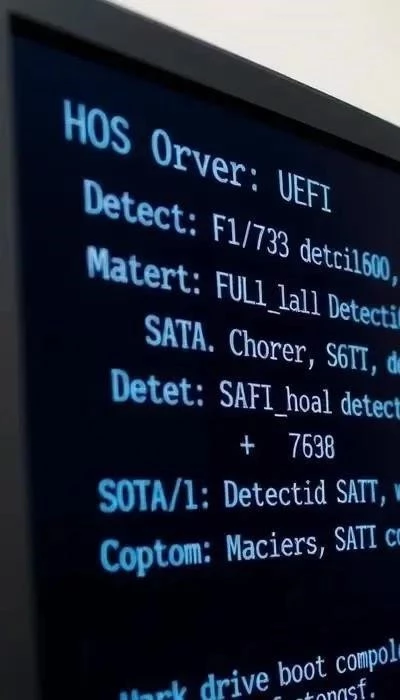
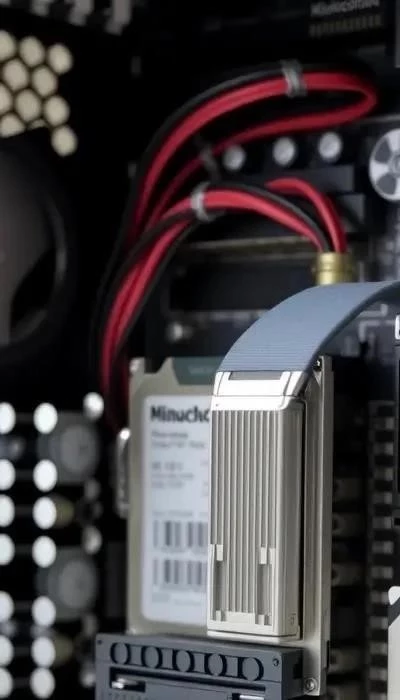
BIOS (Basic Input/Output System) – это базовая система ввода-вывода, которая инициализирует аппаратное обеспечение при запуске компьютера. UEFI (Unified Extensible Firmware Interface) – это более современный преемник BIOS, предлагающий расширенные возможности, такие как поддержка больших дисков, улучшенная безопасность и более быстрый процесс загрузки. UEFI обеспечивает графический интерфейс, в отличие от текстового интерфейса BIOS. Определить тип BIOS можно, войдя в настройки при загрузке компьютера – если интерфейс графический, то это UEFI, если текстовый – BIOS. UEFI обладает преимуществами в скорости и функциональности, но BIOS все еще широко используется на старых системах.
Настройка порядка загрузки
Порядок загрузки определяет, с какого устройства компьютер попытается загрузиться первым. Чтобы изменить порядок загрузки, необходимо войти в BIOS/UEFI (обычно клавишами Del, F2, F10 или Esc при загрузке). Найдите раздел «Boot» или «Загрузка» и измените приоритет устройств. Убедитесь, что жесткий диск, на котором установлена операционная система, находится в верхней части списка. Если компьютер не загружается с нужного диска, проверьте, правильно ли выбран загрузочный сектор на диске.
Режимы работы жестких дисков: IDE, AHCI и RAID
IDE (Integrated Drive Electronics) – устаревший режим, который использовался для подключения жестких дисков. AHCI (Advanced Host Controller Interface) – более современный режим, который обеспечивает лучшую производительность и поддержку функций, таких как Native Command Queuing (NCQ). RAID (Redundant Array of Independent Disks) – технология, которая позволяет объединить несколько жестких дисков в один логический том для повышения производительности или надежности. Для большинства пользователей рекомендуется использовать режим AHCI для SSD и NVMe дисков, а для HDD – AHCI или RAID (если требуется избыточность). Переключить режим можно в BIOS/UEFI в разделе, связанном с настройками SATA.
Настройка Master/Slave (для старых HDD)
В старых системах жесткие диски подключались с использованием концепции Master/Slave. Master-диск был основным, а Slave-диск – ведомым. В BIOS необходимо было указать, какой диск является Master, а какой – Slave. Эта концепция устарела и больше не используется в современных системах с SATA-интерфейсом. Если у вас старый HDD, убедитесь, что перемычки на диске настроены правильно (Master, Slave или Cable Select).
Работа с разделами диска (MBR/GPT)
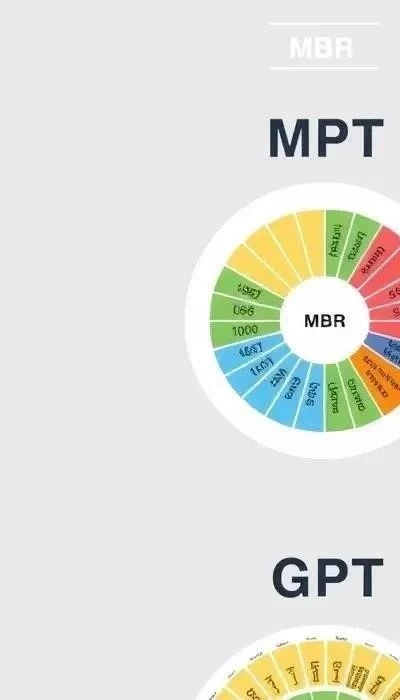
MBR (Master Boot Record) – устаревший стандарт разделов диска, который имеет ограничение на размер диска в 2 ТБ и поддерживает только 4 основных раздела. GPT (GUID Partition Table) – более современный стандарт, который поддерживает диски больше 2 ТБ и позволяет создавать больше разделов. При установке операционной системы необходимо выбрать правильный тип раздела. Для современных систем рекомендуется использовать GPT. Конвертировать диск из MBR в GPT можно с помощью утилиты Diskpart в Windows или GParted в Linux (с потерей данных, поэтому необходимо сделать резервную копию).
Решение проблем
- Диск не определяется в BIOS: Проверьте подключение кабелей, убедитесь, что диск исправен, обновите BIOS.
- Не загружается операционная система: Проверьте порядок загрузки, убедитесь, что загрузочный сектор не поврежден, попробуйте восстановить загрузчик.
- Ошибки при установке: Проверьте совместимость диска с материнской платой, убедитесь, что выбран правильный режим работы (AHCI/IDE/RAID).
Включите компьютер и нажмите указанную клавишу (обычно Del, F2 или F10) для входа в BIOS. Используйте стрелки на клавиатуре, чтобы выбрать вкладку Boot или Загрузка. Найдите раздел Boot priority или Приоритет загрузки. С помощью клавиш на клавиатуре переместите нужное устройство (например, жесткий диск.
Настройка BIOS — это одна из важнейших процедур, которую нужно выполнить перед установкой операционной системы или при обслуживании компьютера. BIOS (Basic Input/Output System) представляет собой микропрограмму, которая отвечает…
Configuration SATA в BIOS — одна из важнейших настроек компьютерной системы, которая отвечает за работу и оптимизацию жёсткого диска. SATA, или Serial ATA, является протоколом передачи данных между жёстким диском и материнской платой…
Дисковая конфигурация: настройте параметры дисковых устройств, таких как режим работы жесткого диска ACHI или IDE, выбор загрузочного диска с операционной системой. Безопасность: настройте параметры безопасности, такие как пароль для входа в BIOS.
Как настроить режим Master и Slave в BIOS для двух жестких дисков, установленных на одном компьютере. Из этой статьи вы узнаете, как определить, какой из двух жестких дисков вашего компьютера является основным (master) и дополнительным…
При настройке SATA в биосе важно выбрать подходящий режим работы (AHCI, IDE или RAID), исходя из ваших потребностей и характеристик жестких дисков. Неправильный выбор режима может привести к некорректной работе системы или…
Настройка жестких дисков через BIOS: полное руководство Шаг 1: Вход в BIOS 1. Запустите компьютер и нажмите указанную на экране клавишу для входа в BIOS (обычно это Del или F2). 2.
Для настройки жесткого диска (HDD) в BIOS вам необходимо сначала перейти в сам BIOS. Процедур