
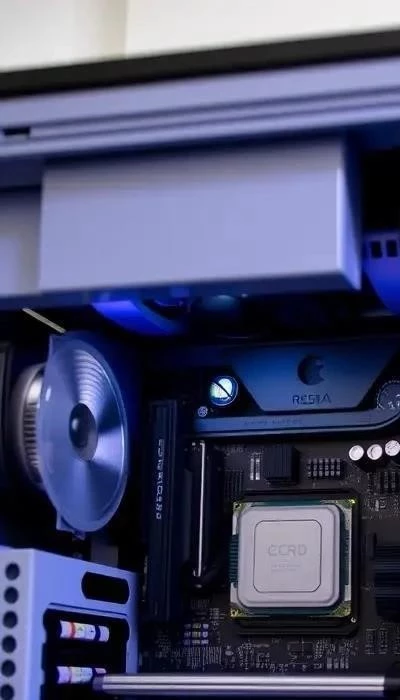
BIOS (Basic Input/Output System) – это встроенное программное обеспечение, которое инициализирует аппаратное обеспечение компьютера при запуске. Оно отвечает за проверку оборудования, загрузку операционной системы и предоставление базовых функций ввода-вывода. Традиционный BIOS имеет ряд ограничений, таких как ограниченный размер, отсутствие поддержки современных устройств и сложный интерфейс.
UEFI (Unified Extensible Firmware Interface) – это более современный преемник BIOS. Он обладает рядом преимуществ, включая поддержку больших дисков, улучшенную безопасность, более быстрый запуск и графический интерфейс. UEFI также поддерживает модульную структуру, что позволяет добавлять новые функции и драйверы.
Различия между BIOS и UEFI:
- Интерфейс: BIOS использует текстовый интерфейс, в то время как UEFI предлагает графический интерфейс с поддержкой мыши.
- Размер диска: BIOS имеет ограничение на размер диска в 2.2 ТБ, в то время как UEFI поддерживает диски большего размера.
- Безопасность: UEFI предлагает более продвинутые функции безопасности, такие как Secure Boot.
- Скорость загрузки: UEFI обычно загружается быстрее, чем BIOS.
Подготовка к настройке BIOS
Прежде чем приступить к настройке BIOS, необходимо выполнить несколько подготовительных шагов:
- Вход в BIOS: Обычно для входа в BIOS необходимо нажать определенную клавишу во время загрузки компьютера. Наиболее распространенные клавиши: Del, F2, F12, Esc. Точная клавиша зависит от производителя материнской платы.
- Необходимые инструменты: Вам понадобится только компьютер и, возможно, руководство к материнской плате.
- Меры предосторожности: Будьте осторожны при изменении параметров BIOS. Неправильные настройки могут привести к нестабильной работе компьютера или даже к его неработоспособности. Перед внесением изменений рекомендуется сделать резервную копию текущих настроек BIOS.
Настройка параметров BIOS для мультимедиа
Настройка параметров BIOS может значительно улучшить производительность мультимедийных устройств. Рассмотрим основные параметры, на которые следует обратить внимание:
Настройка видеокарты
Integrated Graphics: Если у вас есть дискретная видеокарта, убедитесь, что встроенная графика отключена в BIOS. Это позволит избежать конфликтов и повысить производительность дискретной видеокарты.
PCIe Configuration: Установите режим PCIe для вашей видеокарты на Gen3 или Gen4 (в зависимости от вашей видеокарты и материнской платы) для обеспечения максимальной пропускной способности.
Настройка звуковой карты
Onboard Audio: Убедитесь, что встроенная звуковая карта включена, если вы планируете ее использовать. Если у вас есть дискретная звуковая карта, убедитесь, что встроенная отключена.
HD Audio: Включите поддержку HD Audio для обеспечения наилучшего качества звука.
Настройка загрузочной последовательности
Boot Order: Установите правильную загрузочную последовательность, чтобы компьютер загружался с нужного устройства (например, с жесткого диска или SSD). Это может быть полезно, если вы хотите загружаться с загрузочного диска или флешки.

Оптимизация BIOS для игр и мультимедиа
Для повышения производительности в играх и мультимедийных приложениях можно выполнить следующие действия:
Разгон: Разгон процессора и видеокарты может значительно повысить производительность, но требует осторожности и хорошего охлаждения.
Тайминги памяти: Настройка таймингов памяти может улучшить производительность, особенно в играх. Однако неправильные настройки могут привести к нестабильной работе компьютера.
XMP Profile: Включите XMP (Extreme Memory Profile) для автоматической настройки таймингов памяти на оптимальные значения.
Решение проблем с BIOS
Распространенные ошибки:
- Компьютер не загружается: Попробуйте сбросить настройки BIOS до заводских значений.
- Неправильное отображение времени и даты: Установите правильные значения времени и даты в BIOS.
- Проблемы с загрузкой: Проверьте загрузочную последовательность и убедитесь, что выбран правильный загрузочный диск.
Восстановление BIOS: В случае серьезных проблем с BIOS можно попробовать восстановить его с помощью специальной утилиты, предоставляемой производителем материнской платы. Внимательно следуйте инструкциям производителя.
Настройка BIOS – это мощный инструмент для оптимизации производительности компьютера. Используйте это руководство, чтобы получить максимальную отдачу от вашего оборудования и наслаждаться плавной и стабильной работой мультимедийных приложений.
Название пунктов Setup, в которых устанавливаются эти временные параметры может меняться в зависимости от чипсета и BIOS на Вашей матернской плате. Различные BIOSы предлагают пользователю различный набор возможностей для настройки Вашей системы: в одних (таких как Award или AMI) этих возможностей более чем достаточно, в то время как другие (например Phoenix) таких возможностей не предоставляет вовсе.
Загрузочная последовательность: Здесь BIOS использует установленные настройки для определения, с какого устройства будет производиться загрузка это может быть жесткий диск, флешка или диск. Конфигурация оборудования: В BIOS можно настроить более детальные параметры компонентов, например, скорость вентилятора охлаждения или опции энергосбережения.
Для получения более подробных инструкций Вы также можете нажать на ссылку на видео ASUS на YouTube ниже, чтобы узнать больше о том, как войти в конфигурацию BIOS: … Введите и найдите Изменить дополнительные параметры запуска в строке поиска Windows … В поле Дополнительные настройки нажмите Перезагрузить сейчас
Независимо от того, включаете ли вы профили XMP для более высокой скорости памяти или настраиваете параметры загрузки для более быстрого запуска, эти настройки BIOS могут значительно улучшить ваши вычислительные возможности. Share: Facebook, X Maciej Korzeniowski 2024-10-31 Настраиваем BIOS на компьютере Об интерфейсе и управлении в BIOS Базовые настройки Параметры Advanced Настройка безопасности и стабильности Установка пароля ITGuides.ru Вопросы и ответы в сфере it технологий и настройке ПК …
BIOS (Basic Input/Output System) это встроенное программное обеспечение, управляющее основными функциями компьютера и его аппаратной частью на начальном этапе загрузки. Правильная настройка и оптимизация BIOS могут значительно …
Из этой статьи вы узнаете, как войти в BIOS и изменить н