
BIOS (Basic Input/Output System) – это фундаментальная программа, прошитая в микросхему материнской платы, которая инициализирует аппаратное обеспечение при включении компьютера. Она выполняет POST (Power-On Self-Test) для проверки компонентов и загружает операционную систему. UEFI (Unified Extensible Firmware Interface) – это современный преемник BIOS, предлагающий расширенные возможности, такие как поддержка больших дисков, улучшенную безопасность и графический интерфейс. UEFI обеспечивает более быструю загрузку и лучшую совместимость с современным оборудованием. BIOS использует текстовый интерфейс, в то время как UEFI может использовать графический. Преимущества UEFI включают поддержку Secure Boot, улучшенную диагностику и более гибкие возможности настройки. Недостатки BIOS – ограниченный размер диска и отсутствие некоторых современных функций безопасности.
Вход в BIOS/UEFI
Способ входа в BIOS/UEFI зависит от производителя компьютера. Наиболее распространенные клавиши: Del, F2, F12, Esc. На ноутбуках Asus часто используется клавиша F2, на HP – Esc или F10, на Lenovo – F2 или Fn + F2. Во время загрузки компьютера обращайте внимание на экран – там обычно отображается подсказка о клавише для входа. В Windows 10/11 можно войти в UEFI через меню «Параметры» -> «Обновление и безопасность» -> «Восстановление» -> «Специальная загрузка» и выбрать «Устранение неполадок» -> «Дополнительные параметры» -> «Параметры встроенного ПО UEFI». Также можно использовать загрузочное меню, вызываемое клавишей F11 или F12, чтобы выбрать загрузку с USB-накопителя или диска, а затем войти в BIOS/UEFI.
Основные настройки BIOS
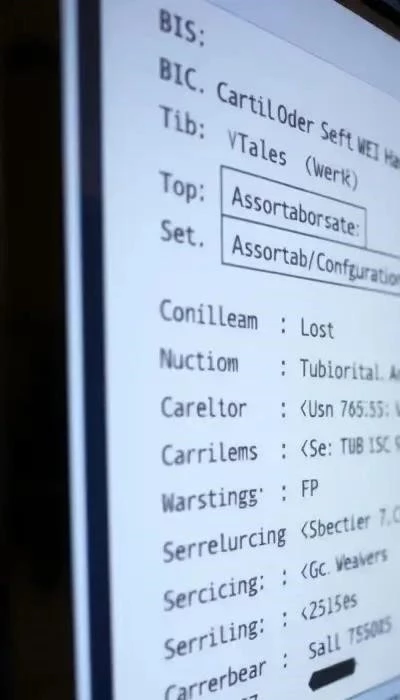
Приоритет загрузки определяет порядок, в котором компьютер пытается загрузиться с различных устройств (жесткий диск, SSD, USB-накопитель, DVD-привод). Конфигурация жестких дисков позволяет настроить режимы работы жестких дисков (IDE, AHCI, RAID). Управление питанием позволяет настроить параметры энергосбережения. Настройки памяти позволяют настроить тайминги и частоту оперативной памяти. Настройки процессора позволяют настроить множитель и напряжение процессора. Для научных устройств важно правильно настроить приоритет загрузки, чтобы система загружалась с нужного диска, и выбрать оптимальный режим работы жестких дисков для обеспечения высокой скорости доступа к данным. Неправильные настройки памяти и процессора могут привести к нестабильной работе системы.
Расширенные настройки BIOS
Разгон процессора позволяет увеличить частоту процессора для повышения производительности, но это может привести к перегреву и нестабильности. Настройка виртуализации позволяет включить поддержку виртуальных машин. Управление вентиляторами позволяет настроить скорость вращения вентиляторов для охлаждения компонентов. Мониторинг температуры позволяет отслеживать температуру процессора, видеокарты и других компонентов. При разгоне процессора необходимо тщательно следить за температурой и напряжением, чтобы избежать повреждения оборудования. Неправильная настройка вентиляторов может привести к перегреву и выходу из строя компонентов.
Устранение проблем с BIOS
Ошибки при загрузке могут быть вызваны неправильными настройками BIOS, повреждением прошивки или неисправностью оборудования. Сброс настроек можно выполнить, извлекая батарейку CMOS на материнской плате или используя специальную кнопку/перемычку. Повреждение прошивки может произойти при неудачном обновлении BIOS. Восстановление BIOS можно выполнить с помощью специальной утилиты, предоставляемой производителем материнской платы. Звуковые сигналы BIOS указывают на наличие проблем с оборудованием. Расшифровка звуковых сигналов зависит от производителя материнской платы. При возникновении проблем с BIOS рекомендуется обратиться к документации материнской платы или обратиться в службу поддержки.
Обновление BIOS
Обновление BIOS может исправить ошибки, улучшить совместимость с новым оборудованием и добавить новые функции. Однако обновление BIOS – рискованная процедура, которая может привести к повреждению материнской платы, если процесс будет прерван. Перед обновлением BIOS необходимо убедиться, что у вас есть стабильное электропитание и правильная версия прошивки для вашей материнской платы. Процесс обновления BIOS обычно выполняется из-под операционной системы или из загрузочного меню. Следуйте инструкциям производителя материнской платы. Ошибка Legacy Boot of UEFI Only Media часто возникает при попытке загрузки с устаревшего носителя в режиме UEFI. Ошибка Please enter setup to recover BIOS setting указывает на необходимость восстановления настроек BIOS.
Дополнительная информация
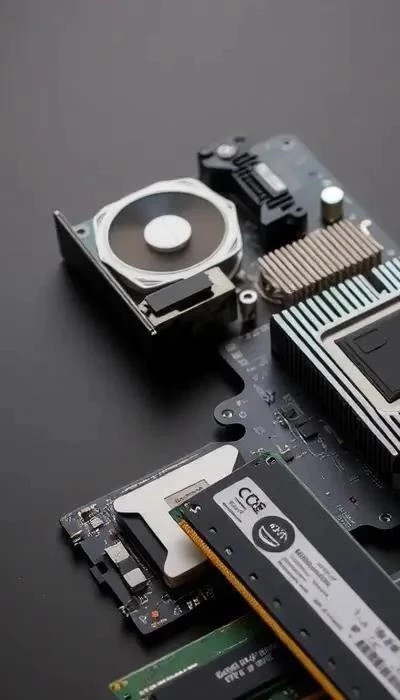
Производители BIOS: AMI, Award, Phoenix. Полезные функции BIOS: поддержка Secure Boot, мониторинг температуры, управление вентиляторами. Частые проблемы: ошибки при загрузке, сброс настроек, повреждение прошивки. При возникновении проблем с BIOS обращайтесь в официальную службу поддержки ASUS России или к другим производителям материнских плат. На сайте interocitor.livejournal.com можно найти подробное описание настроек BIOS. На сайте iXBT Live можно найти рекомендации по настройке BIOS для начинающих.
Важно: Не трогайте настройки BIOS, если вы не уверены в их значении. Неправильные настройки могут привести к нестабильной работе системы или повреждению оборудования.