
Дата публикации: 22:42:50
BIOS (Basic Input/Output System) – это фундаментальная программа, прошитая в микросхему материнской платы, которая инициализирует оборудование при включении компьютера и загружает операционную систему. UEFI (Unified Extensible Firmware Interface) – это более современный преемник BIOS, предлагающий расширенные возможности, такие как поддержка больших дисков, улучшенная безопасность и более удобный графический интерфейс. Основное отличие UEFI от BIOS заключается в способе взаимодействия с оборудованием и операционной системой. UEFI использует более гибкий и модульный подход, что позволяет ему поддерживать более широкий спектр оборудования и функций. Определить тип BIOS/UEFI на устройстве можно, войдя в настройки при загрузке – интерфейс UEFI обычно имеет графический интерфейс с поддержкой мыши, в то время как BIOS чаще всего представляет собой текстовый интерфейс, управляемый клавишами.
Вход в BIOS/UEFI
Для входа в BIOS/UEFI необходимо нажать определенную клавишу во время загрузки компьютера. Наиболее распространенные клавиши:
- Dell: F2, F12
- HP: Esc, F10
- Lenovo: F2, Fn + F2
- Asus: Del, F2
- Acer: F2, Del
- MSI: Del
Если у вас установлена Windows, вы можете войти в BIOS/UEFI через меню загрузки. Для этого:
- Перезагрузите компьютер.
- Во время загрузки нажмите клавишу, которая вызывает меню загрузки (обычно Esc, F11 или F12).
- Выберите опцию входа в Setup (BIOS/UEFI).
Если флеш-накопитель с образом Windows уже воткнут в USB-порт, то в некоторых версиях BIOS вы можете увидеть вместо строки Removable Device частичное название вашего флеш-накопителя. Нужно выбрать первую строку, нажать ENTER, после чего в качестве первого устройства выбрать ваш флеш-накопитель (соответственно, выбрать надо строку Removable Device или название вашего накопителя, если он подключен и определился).
Настройка параметров BIOS
Основные параметры BIOS включают:
- Загрузка (Boot): Определение порядка загрузки устройств (жесткий диск, SSD, USB, CD/DVD, сеть).
- Безопасность (Security): Настройка паролей BIOS, включение Secure Boot, настройка TPM.
- Производительность (Performance): Настройка частоты процессора, памяти и других компонентов.
- Управление питанием (Power Management): Настройка параметров энергосбережения.
- Встроенные устройства (Integrated Peripherals): Настройка встроенных устройств, таких как звуковая карта, сетевая карта и USB-порты.
В старых версиях BIOS имеет меню с вкладками вверху, причём на первой выводится основная информация, затем идёт вкладка Advanced с основными настройками, H/W Monitor данные мониторинга, в том числе температур и скорости вентиляторов, Boot загрузка с устройств, Security установка паролей на настройки и компьютер, Exit выход. Этот вид BIOS предлагает только самый минимум настроек.
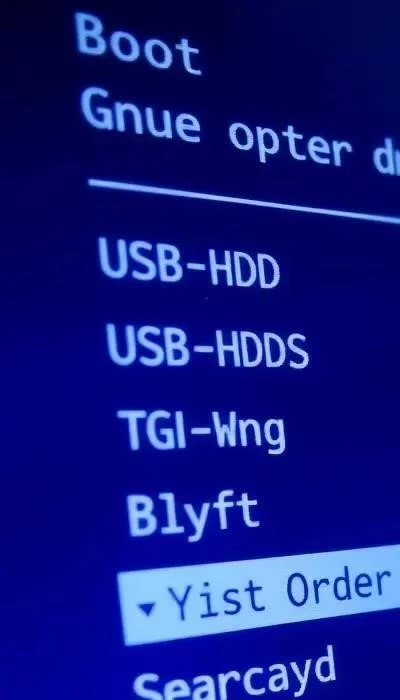
Настройка загрузки
Оптимизация порядка загрузки позволяет ускорить процесс загрузки операционной системы. Настройте загрузку с USB/CD/DVD для установки операционной системы или использования загрузочных дисков. Настройка загрузки по сети (PXE) позволяет загружать операционную систему с сетевого сервера, что удобно для образовательных учреждений, где необходимо централизованно управлять компьютерами.
Безопасность BIOS
Настройка паролей BIOS предотвращает несанкционированный доступ к настройкам системы. Включение Secure Boot гарантирует, что загружается только доверенное программное обеспечение. Настройка TPM (Trusted Platform Module) обеспечивает аппаратную защиту данных и предотвращает несанкционированный доступ к системе.
Обновление BIOS
Обновление BIOS может улучшить совместимость с новым оборудованием, исправить ошибки и повысить производительность. Однако обновление BIOS сопряжено с риском, поэтому важно выбрать подходящую версию BIOS и использовать надежную утилиту обновления. Перед обновлением BIOS обязательно сделайте резервную копию текущей версии.
Решение проблем
Сброс настроек BIOS: Если компьютер не загружается или работает нестабильно, попробуйте сбросить настройки BIOS к заводским значениям. Это можно сделать, нажав клавишу Del или F2 во время загрузки и выбрав опцию «Load Defaults».
Восстановление BIOS: Если BIOS поврежден, его можно восстановить с помощью специальной утилиты, предоставленной производителем материнской платы. Ошибки POST (Power-On Self-Test) указывают на проблемы с оборудованием, которые необходимо диагностировать и устранить.
Автор: АВ Олейников 2017 вызовом встроенной подпрограммы для загрузки операционной системы. Настройка параметров системы с помощью программы BIOS Setup. Во время …58 страницamp;centerdot;2 МБ
Откройте Gmail на компьютере. В правом верхнем углу нажмите на значок Настройки Все настройки. Выберите одну из вкладок вверху страницы, например Общие, Ярлыки или Папка Входящие. Внесите изменения. После выбора … Для получения более … BIOS: … Введите и найдите Изменить дополнительные параметры запуска в строке поиска Windows … В поле Дополнительные настройки нажмите Перезагрузить сейчас … . Windows перезагрузит Ваше устройство, если …
Важно! Некоторые действия, описанные в этой статье, можно выполнить только в Android 15 и более поздних версиях ОС. Подробнее о том, как узнать версию Android Некоторые действия, описанные в этой статье, поддерживаются не на … Первоначальная настройка Если в вашей организации используется управление конечными точками Google и расширенный режим управления, а устройство не помечено как корпоративное, выберите один …
В этом разделе приведены наиболее важные, редкие и не всегда очевидные настройки BIOS. Следует имет