
BIOS (Basic Input/Output System) и UEFI (Unified Extensible Firmware Interface) – это две основные системы, отвечающие за инициализацию оборудования при включении компьютера. BIOS – это устаревший стандарт, который использовался на протяжении десятилетий. UEFI – его современная замена, разработанная для устранения ограничений BIOS и предоставления более широких возможностей.
BIOS – это микропрограмма, вшитая в материнскую плату. Она загружается сразу после включения питания компьютера и выполняет проверку оборудования (POST – Power-On Self-Test), а затем передает управление загрузчику операционной системы. BIOS использует MBR (Master Boot Record) для загрузки, что ограничивает поддержку дисков объемом более 2 ТБ.
UEFI, напротив, поддерживает GPT (GUID Partition Table), позволяя адресовать диски объемом до 9 ЗБ (Зеттабайт). UEFI обеспечивает более быструю загрузку, улучшенную безопасность и поддержку современных технологий, таких как Secure Boot. UEFI также предоставляет более гибкий и удобный интерфейс, часто с поддержкой мыши и графического режима.
Как определить, какой тип firmware установлен на компьютере? В Windows можно использовать утилиту System Information (msinfo32.exe). В разделе «BIOS Mode» будет указано «Legacy» (BIOS) или «UEFI».
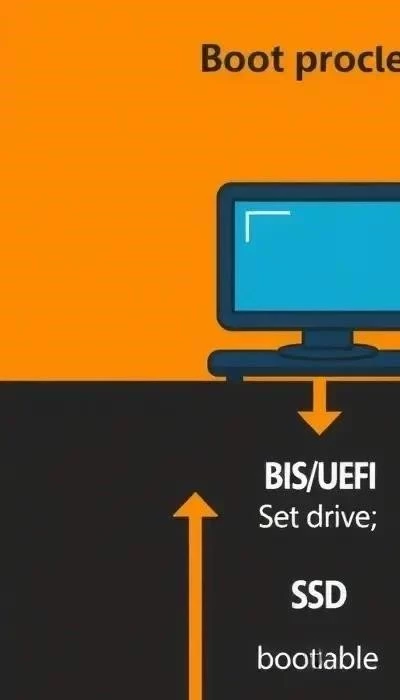
Вход в BIOS/UEFI
Для входа в BIOS/UEFI необходимо нажать определенную клавишу во время загрузки компьютера. Наиболее распространенные клавиши: Del, F2, F12, Esc. Конкретная клавиша зависит от производителя материнской платы:
- ASUS: Del или F2
- Gigabyte: Del
- MSI: Del
- ASRock: Del или F2
Обычно на экране загрузки отображается сообщение с указанием клавиши для входа в Setup (BIOS/UEFI).
Настройка порядка загрузки
Настройка порядка загрузки определяет, с какого устройства компьютер будет пытаться загрузиться. Это важно для загрузки операционной системы с жесткого диска, SSD, USB-накопителя или оптического привода. В BIOS/UEFI необходимо найти раздел «Boot» или «Boot Order» и изменить порядок устройств. Убедитесь, что устройство, с которого вы хотите загрузиться, находится в верхней части списка. Правильная настройка порядка загрузки необходима для использования транспортных устройств, таких как USB-накопители, для загрузки или восстановления системы.
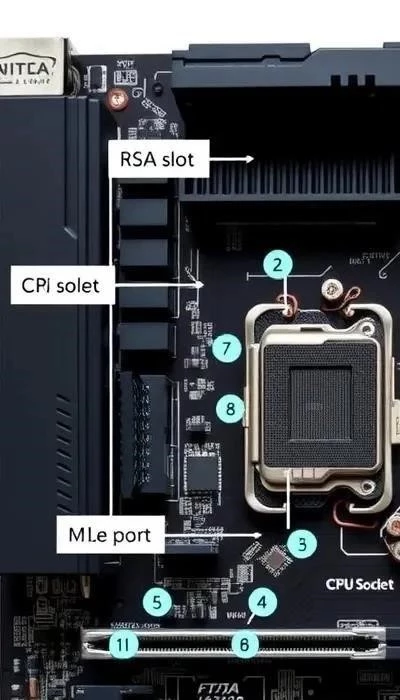
Основные настройки BIOS/UEFI
BIOS/UEFI предоставляет множество настроек, которые могут повлиять на производительность и стабильность системы:
- Настройки процессора: Разгон (overclocking) позволяет увеличить частоту процессора для повышения производительности, но может привести к перегреву и нестабильности. Энергосбережение позволяет снизить энергопотребление и температуру процессора.
- Настройки памяти: Тайминги и частота памяти влияют на производительность системы. Оптимизация этих параметров может улучшить скорость работы приложений и игр.
- Настройки накопителей: Режим работы SATA (AHCI, IDE, RAID) определяет, как контроллер SATA взаимодействует с накопителями. AHCI обеспечивает лучшую производительность и поддержку современных функций, таких как NCQ.
- Настройки встроенной графики: Можно настроить параметры встроенной графики, такие как объем выделенной памяти.
- Настройки USB: Поддержка USB 3.0/3.1/3.2 обеспечивает более высокую скорость передачи данных для USB-устройств.
Сброс BIOS/UEFI к заводским настройкам
Если вы столкнулись с проблемами после изменения настроек BIOS/UEFI, можно сбросить их к заводским настройкам. Это можно сделать несколькими способами:
- Через меню BIOS/UEFI: Найдите опцию «Load Optimized Defaults» или «Reset to Default Settings».
- Через перемычку на материнской плате: Найдите перемычку CMOS Clear на материнской плате и переместите ее в другое положение на несколько секунд.
- Через извлечение батарейки CMOS: Извлеките батарейку CMOS на несколько минут, а затем установите ее обратно.
Обновление BIOS/UEFI
Обновление BIOS/UEFI необходимо для исправления уязвимостей безопасности, добавления поддержки нового оборудования и улучшения стабильности системы. Однако обновление BIOS/UEFI – это рискованная процедура, которая может привести к неработоспособности материнской платы, если что-то пойдет не так. Перед обновлением обязательно сделайте резервную копию текущей версии BIOS/UEFI и внимательно следуйте инструкциям производителя. Используйте только официальные файлы BIOS/UEFI, скачанные с сайта производителя материнской платы.