
Дата публикации: 17:50:22
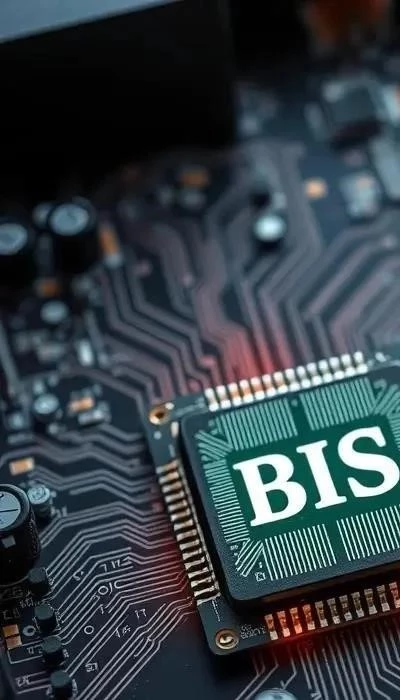
BIOS (Basic Input/Output System) – это базовая система ввода-вывода, прошитая в микросхему материнской платы. Представьте себе BIOS как дирижера оркестра, который запускает все остальные компоненты компьютера при включении. Он отвечает за инициализацию оборудования, проверку его работоспособности и загрузку операционной системы. BIOS существовал десятилетиями и был основой загрузки компьютеров. Однако, с развитием технологий, BIOS устарел и был заменен более современной системой – UEFI.
UEFI (Unified Extensible Firmware Interface) – это унифицированный расширяемый интерфейс прошивки. Это, по сути, улучшенная версия BIOS, предлагающая ряд преимуществ. Ключевые отличия: UEFI поддерживает диски объемом более 2,2 терабайт (до 9 зеттабайт!), обеспечивает более быструю загрузку, имеет графический интерфейс (в отличие от текстового в BIOS), поддерживает GPT (GUID Partition Table) и, в некоторых случаях, MBR (Master Boot Record). UEFI также может работать в 32-битном или 64-битном режимах, что повышает его производительность. Современные материнские платы, как правило, поддерживают оба стандарта, обеспечивая совместимость со старыми и новыми операционными системами.
CMOS (Complementary Metal-Oxide-Semiconductor) – это микросхема, которая хранит настройки BIOS/UEFI, такие как дата, время, порядок загрузки и конфигурация оборудования. CMOS питается от небольшой батарейки на материнской плате, чтобы сохранить настройки даже при отключенном питании.
Процесс загрузки операционной системы
Процесс загрузки операционной системы можно разделить на несколько этапов:
- Нажатие кнопки питания: При нажатии кнопки питания компьютер получает питание, и начинается процесс инициализации.
- POST (Power-On Self-Test): BIOS/UEFI выполняет самодиагностику (POST), проверяя работоспособность основных компонентов компьютера: процессора, памяти, видеокарты и т.д. Если обнаружены ошибки, компьютер может выдать звуковые сигналы или отобразить сообщение об ошибке на экране.
- Поиск загрузочного устройства: BIOS/UEFI ищет загрузочное устройство, указанное в настройках (обычно это жесткий диск, SSD или USB-накопитель).
- Загрузка загрузочного сектора: С загрузочного устройства загружается загрузочный сектор (Master Boot Record или GPT), содержащий код, необходимый для запуска операционной системы.
- Запуск операционной системы: Загрузочный сектор передает управление операционной системе, которая начинает загружаться.
Схема процесса загрузки:

Настройка BIOS/UEFI
Для входа в BIOS/UEFI необходимо нажать определенную клавишу при загрузке компьютера (обычно Del, F2, F12 или Esc). Клавиша может отличаться в зависимости от производителя материнской платы. В BIOS/UEFI можно настроить:
- Порядок загрузки: Укажите, с какого устройства компьютер должен загружаться первым.
- Дата и время: Установите текущую дату и время.
- Управление оборудованием: Настройте параметры жестких дисков, USB-портов и других устройств.
- Разгон процессора (если применимо): Увеличьте тактовую частоту процессора для повышения производительности (требует осторожности!).
Предостережения: Неправильная настройка BIOS/UEFI может привести к нестабильной работе компьютера или даже к его неработоспособности. Перед изменением настроек рекомендуется сделать резервную копию текущих настроек и внимательно изучить документацию к материнской плате.
Устранение проблем с загрузкой
Распространенные проблемы:
- Черный экран: Проверьте подключение монитора и видеокарты.
- Ошибки загрузки: Проверьте жесткий диск на наличие ошибок.
- Невидимый жесткий диск: Убедитесь, что жесткий диск правильно подключен и настроен в BIOS/UEFI.
- Проблемы с USB-загрузкой: Убедитесь, что USB-накопитель загрузочный и правильно настроен в BIOS/UEFI.
Диагностика: Используйте загрузочные диски или USB-накопители с диагностическими утилитами для проверки оборудования.
Обновление и восстановление BIOS/UEFI
Обновление: Обновление BIOS/UEFI может исправить ошибки, улучшить совместимость с новым оборудованием и повысить производительность. Обновление можно выполнить из BIOS/UEFI, из Windows или с USB-накопителя. Риски: Неправильное обновление может привести к неработоспособности материнской платы. Меры предосторожности: Используйте только официальные прошивки от производителя материнской платы и не прерывайте процесс обновления.
Восстановление: В случае сбоя обновления BIOS/UEFI можно попытаться восстановить прошивку с помощью специальных утилит, предоставляемых производителем материнской платы.
Коды ошибок и звуковые сигналы BIOS
BIOS/UEFI может выдавать коды ошибок и звуковые сигналы для индикации проблем с оборудованием. Таблица кодов: (Пример)
| Код ошибки | Описание | Возможное решение |
|---|---|---|
| 1 beep | POST проходит успешно | Все в порядке |
| 2 beeps | Ошибка памяти | Проверьте модули памяти |
| … | … | … |
Обратитесь к документации к материнской плате для получения полного списка кодов ошибок и звуковых сигналов.