

BIOS (Basic Input/Output System) – это базовая система ввода-вывода, встроенная в материнскую плату компьютера. Она отвечает за инициализацию аппаратного обеспечения при включении компьютера и загрузку операционной системы. UEFI (Unified Extensible Firmware Interface) – это более современный преемник BIOS, обладающий расширенными возможностями, такими как поддержка больших дисков, улучшенная безопасность и графический интерфейс. Основное отличие заключается в том, что UEFI использует графический интерфейс, управляемый мышью, в то время как BIOS обычно использует текстовый интерфейс, управляемый клавиатурой. Интерфейс настройки BIOS/UEFI может значительно отличаться в зависимости от производителя материнской платы (ASUS, Gigabyte, MSI, ASRock и др.) и версии прошивки.
Подготовка к настройке BIOS
Для входа в BIOS/UEFI необходимо перезагрузить компьютер и во время загрузки нажать определенную клавишу. Наиболее распространенные клавиши: Del, F2, F12, Esc, F10. Какая именно клавиша используется, обычно отображается на экране загрузки. Важно: Будьте осторожны при изменении настроек BIOS/UEFI, так как неправильные настройки могут привести к нестабильной работе компьютера или невозможности его загрузки. Перед внесением изменений рекомендуется записать текущие настройки или сделать скриншот. Не отключайте питание компьютера во время обновления BIOS, это может привести к необратимому повреждению материнской платы.
Настройка USB в BIOS
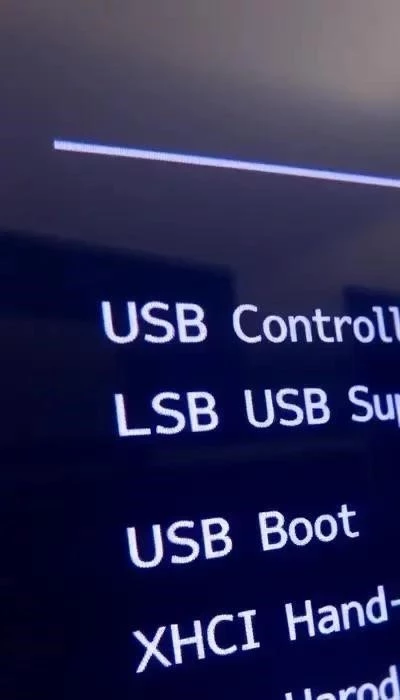
В BIOS/UEFI существует множество опций, связанных с USB. Рассмотрим основные:
- USB Controller: Включение/отключение USB-контроллера. Убедитесь, что эта опция включена, чтобы USB-порты работали.
- USB Version: Выбор версии USB (2.0, 3.0, 3.1, 3.2). Если ваше USB-устройство поддерживает USB 3.0 или выше, выберите соответствующую версию для максимальной скорости передачи данных.
- Legacy USB Support: Включение поддержки устаревших USB-устройств. Эта опция может быть полезна для работы со старыми USB-клавиатурами, мышками или другими устройствами.
- USB Boot: Включение загрузки с USB-устройств. Необходимо включить эту опцию, если вы хотите загрузиться с USB-накопителя.
- XHCI Hand-off: Эта опция управляет передачей управления USB 3.0 между BIOS и операционной системой. В большинстве случаев рекомендуется оставить эту опцию включенной.
Примеры настроек для разных материнских плат:
- ASUS: В разделе «Advanced» найдите «USB Configuration» и настройте необходимые параметры.
- Gigabyte: В разделе «Peripherals» найдите «USB Configuration» и настройте необходимые параметры.
- MSI: В разделе «Settings» найдите «USB Configuration» и настройте необходимые параметры.
Решение проблем с USB
Проблема: USB-устройство не определяется.
Решение:
- Убедитесь, что USB-контроллер включен в BIOS/UEFI.
- Проверьте, правильно ли подключено USB-устройство.
- Попробуйте подключить USB-устройство к другому USB-порту.
- Обновите драйверы USB-контроллера.
- Включите Legacy USB Support в BIOS/UEFI.
Проблема: Медленная скорость передачи данных.
Решение:
- Убедитесь, что вы выбрали правильную версию USB в BIOS/UEFI (USB 3.0 или выше).
- Используйте USB 3.0 или выше кабель и USB-устройство.
- Обновите драйверы USB-контроллера.
Проблема: Проблемы с загрузкой с USB.
Решение:
- Убедитесь, что USB Boot включен в BIOS/UEFI.
- Установите приоритет загрузки с USB-накопителя в BIOS/UEFI.
- Убедитесь, что USB-накопитель загрузочный.
Настройка загрузки с USB
Чтобы настроить загрузку с USB-накопителя, необходимо:
- Войти в BIOS/UEFI.
- Найти раздел «Boot» или «Boot Order».
- Изменить порядок загрузки, чтобы USB-накопитель был первым в списке.
- Сохранить изменения и перезагрузить компьютер.
Важно: На разных материнских платах порядок действий может немного отличаться. Обратитесь к руководству пользователя вашей материнской платы для получения более подробной информации.
Дополнительные ресурсы:
- Softmonster: Как настроить BIOS для загрузки с флешки
- ASUS: Как загрузиться с USB носителя/CD-ROM
- ASUS: Как обновить BIOS с помощью ASUS Firmware Update/EZ Flash