
BIOS (Basic Input/Output System) – это фундаментальная программа, встроенная в материнскую плату вашего компьютера. Она отвечает за инициализацию аппаратного обеспечения при включении компьютера и предоставляет базовые функции для взаимодействия операционной системы с оборудованием. BIOS выполняет самотестирование системы (POST), определяет порядок загрузки устройств и настраивает основные параметры оборудования. Современные материнские платы все чаще используют UEFI (Unified Extensible Firmware Interface) – более продвинутую версию BIOS с графическим интерфейсом, поддержкой больших дисков и расширенными функциями безопасности. Доступ к BIOS/UEFI обычно осуществляется нажатием определенной клавиши (Del, F2, F12, Esc) во время загрузки компьютера. Точная клавиша зависит от производителя материнской платы.
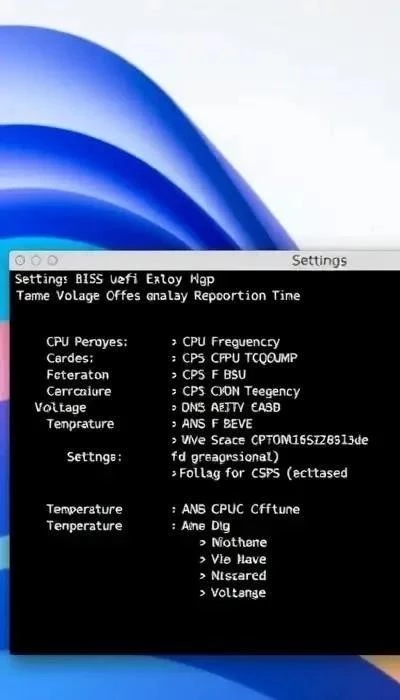
Подготовка к разгону
Разгон процессора – это процесс увеличения его тактовой частоты выше номинальной, что позволяет повысить производительность компьютера. Однако, это сопряжено с определенными рисками. Прежде чем приступить к разгону, убедитесь, что у вас есть следующие инструменты и знания:
- Процессор с разблокированным множителем: Для Intel это процессоры серии K и X, для AMD Ryzen – практически все модели.
- Качественная система охлаждения: Разгон увеличивает тепловыделение процессора, поэтому необходим эффективный кулер (воздушный или жидкостный).
- Надежный блок питания: Разгон требует больше энергии, поэтому убедитесь, что ваш блок питания имеет достаточную мощность и запас по мощности.
- Знание параметров BIOS/UEFI: Вам необходимо понимать, как изменять множитель, напряжение и другие параметры процессора.
- Программы для тестирования стабильности: После разгона необходимо проверить стабильность системы с помощью специальных программ.
- Резервное копирование данных: Перед разгоном обязательно сделайте резервную копию всех важных данных, так как существует риск потери данных в случае неудачи.
Важно: Разгон может привести к потере гарантии на процессор и другие компоненты компьютера. Будьте осторожны и следуйте инструкциям.
Разгон процессора Intel через BIOS
Разгон процессора Intel через BIOS включает в себя следующие шаги:
- Войдите в BIOS/UEFI.
- Найдите раздел, отвечающий за разгон (обычно называется «Overclocking», «Performance» или «Advanced CPU Configuration»).
- Измените множитель процессора. Увеличьте множитель на 1 или 2 единицы и сохраните изменения.
- Увеличьте напряжение процессора (Vcore). Начните с небольшого увеличения (например, 0.01V) и следите за температурой. Не превышайте безопасные пределы напряжения, указанные производителем процессора.
- Сохраните изменения и перезагрузите компьютер.
- Протестируйте стабильность системы с помощью программ, таких как Prime95, AIDA64 или OCCT.
- Повторяйте шаги 3-6, пока не достигнете желаемой частоты и стабильности.
Безопасные пределы: Температура процессора не должна превышать 85-90°C. Напряжение Vcore не должно превышать 1.35V для большинства процессоров Intel.
Разгон процессора AMD Ryzen через BIOS
Разгон процессора AMD Ryzen имеет некоторые особенности. В BIOS/UEFI вы можете использовать как ручные настройки, так и автоматические профили разгона, такие как Precision Boost Overdrive (PBO). PBO позволяет процессору автоматически увеличивать тактовую частоту в пределах заданных параметров. Для ручного разгона следуйте аналогичным шагам, как и для процессоров Intel:
- Войдите в BIOS/UEFI.
- Найдите раздел, отвечающий за разгон (обычно называется «Overclocking», «Performance» или «Advanced CPU Configuration»).
- Измените множитель процессора или включите PBO.
- Увеличьте напряжение процессора (Vcore). Начните с небольшого увеличения и следите за температурой.
- Сохраните изменения и перезагрузите компьютер.
- Протестируйте стабильность системы с помощью программ, таких как Prime95, AIDA64 или OCCT.
- Повторяйте шаги 3-6, пока не достигнете желаемой частоты и стабильности.
Особенности Ryzen: Ryzen процессоры хорошо реагируют на увеличение напряжения памяти. Попробуйте немного увеличить напряжение памяти для повышения стабильности.
Тестирование стабильности
После разгона необходимо проверить стабильность системы. Для этого используйте программы, такие как:
- Prime95: Создает максимальную нагрузку на процессор и позволяет выявить нестабильность.
- AIDA64: Комплексный инструмент для тестирования и мониторинга системы.
- OCCT: Специализированная программа для тестирования стабильности процессора и видеокарты.
Интерпретация результатов: Если во время тестирования возникают ошибки или сбои, это означает, что система нестабильна. В этом случае уменьшите множитель или увеличьте напряжение процессора.
Решение проблем и устранение ошибок
Распространенные проблемы:
- Компьютер не загружается: Сбросьте настройки BIOS/UEFI на заводские.
- Синий экран смерти (BSOD): Уменьшите множитель или увеличьте напряжение процессора.
- Перегрев процессора: Улучшите систему охлаждения или уменьшите множитель.
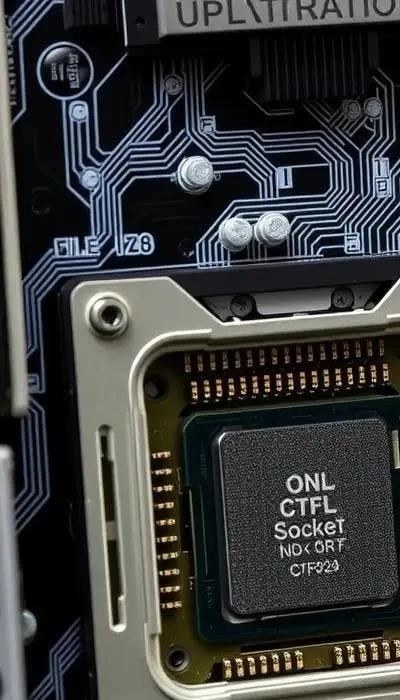
Восстановление настроек BIOS: На большинстве материнских плат есть кнопка или перемычка для сброса настроек BIOS/UEFI на заводские. Обратитесь к руководству пользователя вашей материнской платы для получения подробной информации.
Сегодня производители предлагают удобные утилиты для разгона, такие как Intel XTU и AMD Ryzen Master, что упрощает процесс для многих пользователей. Однако, понимание принципов разгона через BIOS/UEFI позволяет получить максимальный контроль над производительностью вашего компьютера. Помните о рисках и будьте осторожны!
Информация актуальна на 02:02:13 ()