
Дата публикации: 19:06:17
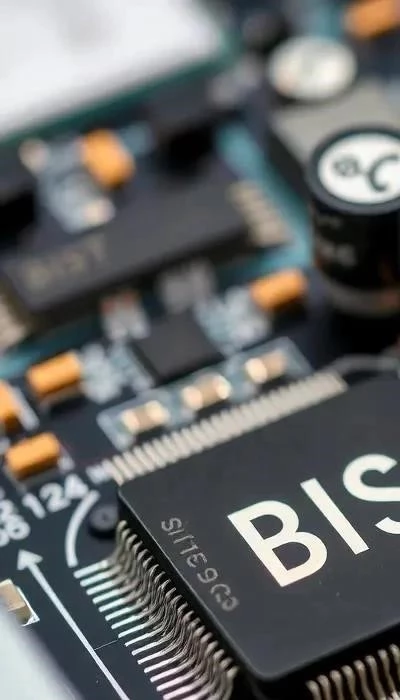
BIOS (Basic Input/Output System) – это базовая система ввода-вывода, прошитая в микросхеме на материнской плате компьютера. Это первое программное обеспечение, которое запускается при включении компьютера, и оно отвечает за инициализацию аппаратных компонентов, проверку их работоспособности (POST – Power-On Self-Test) и загрузку операционной системы. BIOS является критически важным звеном в работе любого ПК, обеспечивая взаимодействие между операционной системой и оборудованием. Без BIOS компьютер просто не сможет загрузиться.
История развития BIOS
Первые версии BIOS были очень простыми и предоставляли ограниченный набор функций. В 1980-х годах BIOS стал стандартом для IBM PC и совместимых компьютеров. С развитием технологий BIOS постоянно совершенствовался, добавлялись новые функции и возможности. В начале 2000-х годов появилась новая технология – UEFI (Unified Extensible Firmware Interface), которая пришла на смену BIOS. UEFI предлагает более современный интерфейс, расширенные возможности и повышенную безопасность. Однако, BIOS до сих пор широко используется, особенно на старых компьютерах. Переход к UEFI был обусловлен необходимостью поддержки больших объемов памяти, более быстрой загрузки и улучшенной безопасности.
Основные функции BIOS
BIOS выполняет ряд ключевых функций, обеспечивающих нормальную работу компьютера:
- POST (Power-On Self-Test): Проверка работоспособности аппаратных компонентов, таких как процессор, память, видеокарта и жесткий диск.
- Загрузка операционной системы: Поиск и загрузка операционной системы с выбранного загрузочного устройства (жесткий диск, SSD, USB-накопитель).
- Управление оборудованием: Настройка параметров аппаратных компонентов, таких как частота процессора, напряжение, тайминги памяти и скорость вращения вентиляторов.
- Настройка параметров системы: Установка даты и времени, выбор языка клавиатуры, настройка порядка загрузки устройств и другие параметры системы.
Например, функция POST позволяет выявить неисправность оперативной памяти сразу при включении компьютера, что помогает избежать дальнейших проблем. Настройка параметров загрузки позволяет выбрать, с какого устройства загружать операционную систему, что полезно при использовании нескольких операционных систем или загрузочных дисков.
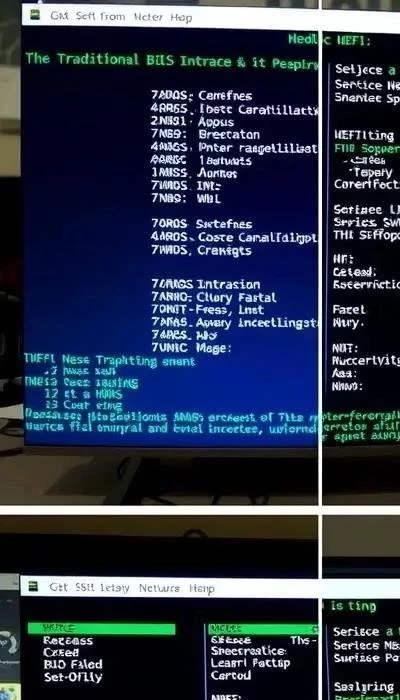
Настройка BIOS: Пошаговая инструкция
Настройка BIOS может быть сложной задачей, особенно для начинающих пользователей. Однако, при соблюдении определенных правил и рекомендаций, можно добиться значительного улучшения производительности и стабильности системы.
Как войти в BIOS
Для входа в BIOS необходимо нажать определенную клавишу во время загрузки компьютера. Обычно это клавиши Del, F2, F12, Esc или другие. Какая именно клавиша используется, зависит от производителя материнской платы. Информация о клавише входа в BIOS обычно отображается на экране загрузки.
Основные параметры настройки
После входа в BIOS вы увидите интерфейс с множеством настроек. Вот некоторые из наиболее важных параметров:
- Boot Order: Порядок загрузки устройств. Установите приоритет загрузки с жесткого диска или SSD, на котором установлена операционная система.
- CPU Configuration: Настройки процессора. Здесь можно настроить частоту процессора, напряжение и другие параметры. Внимание: Неправильная настройка этих параметров может привести к нестабильной работе системы или повреждению процессора.
- Memory Configuration: Настройки памяти. Здесь можно настроить частоту памяти, тайминги и другие параметры. Внимание: Неправильная настройка этих параметров может привести к нестабильной работе системы или повреждению памяти.
- Fan Control: Управление вентиляторами. Здесь можно настроить скорость вращения вентиляторов в зависимости от температуры процессора и других компонентов.
Пример: Для оптимизации памяти можно включить XMP (Extreme Memory Profile) в настройках BIOS. Это позволит памяти работать на заявленной производителем частоте и таймингах.
Обновление BIOS: Зачем и как?
Обновление BIOS может быть необходимо для исправления ошибок, улучшения совместимости с новым оборудованием и повышения производительности системы. Однако, обновление BIOS – это рискованная процедура, которая может привести к неработоспособности компьютера, если что-то пойдет не так. Поэтому, перед обновлением BIOS необходимо убедиться, что у вас есть стабильное электропитание и правильная версия прошивки для вашей материнской платы.
Как обновить BIOS:
- Скачайте последнюю версию BIOS с сайта производителя материнской платы.
- Подготовьте загрузочную флешку с файлами BIOS.
- Войдите в BIOS и найдите раздел обновления BIOS.
- Выберите файл BIOS на флешке и запустите процесс обновления.
- Не выключайте компьютер во время обновления BIOS!

BIOS vs UEFI: В чем разница?
UEFI – это более современный стандарт, чем BIOS. Он предлагает ряд преимуществ, таких как поддержка больших объемов памяти, более быстрая загрузка, улучшенная безопасность и более удобный интерфейс. UEFI также поддерживает графический интерфейс, что облегчает настройку параметров системы. Однако, UEFI требует поддержки со стороны операционной системы и оборудования. Чтобы определить, какой стандарт используется на вашем компьютере, можно посмотреть в настройках BIOS/UEFI. Если интерфейс выглядит устаревшим и текстовым, то это, скорее всего, BIOS. Если интерфейс графический и современный, то это UEFI.
Распространенные ошибки и решения
Ошибка: Компьютер не загружается после обновления BIOS.
Решение: Попробуйте восстановить BIOS с помощью функции восстановления BIOS, если она предусмотрена на вашей материнской плате. Если это не помогает, обратитесь в сервисный центр.
Ошибка: Неправильные настройки BIOS приводят к нестабильной работе системы.
Решение: Сбросьте настройки BIOS к значениям по умолчанию и попробуйте настроить параметры системы заново.