
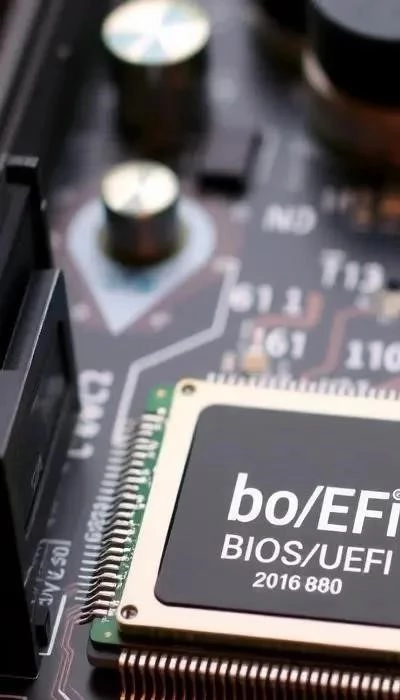
BIOS (Basic Input/Output System) и UEFI (Unified Extensible Firmware Interface) – это программное обеспечение, которое инициализирует аппаратное обеспечение компьютера при запуске. BIOS – это устаревший стандарт, в то время как UEFI – его современная замена. UEFI предлагает более быстрый запуск, поддержку больших дисков и улучшенную безопасность. Обе системы позволяют настраивать параметры оборудования, влияющие на производительность. Основные функции включают управление загрузкой, настройку оборудования (процессора, памяти, видеокарты) и мониторинг состояния системы. Информацию о BIOS/UEFI для вашей материнской платы можно найти на сайте производителя материнской платы в разделе поддержки или документации.
Ключевые настройки BIOS для игр
Настройка BIOS может значительно повысить производительность в играх. Рассмотрим ключевые параметры:
- Above 4G Decoding и Re-Size BAR Support (или C.A;M.): Эти настройки позволяют процессору напрямую обращаться к видеопамяти, что может значительно увеличить FPS в играх, особенно в современных тайтлах. Re-Size BAR (Base Address Register) – это расширение PCI Express, которое позволяет процессору получить доступ ко всей видеопамяти сразу, а не по небольшим блокам. Включите обе опции, если ваша материнская плата и видеокарта их поддерживают.
- Выделение памяти для встроенной графики (Integrated Graphics Share Memory / UMA Frame Buffer Size): Если вы используете дискретную видеокарту, увеличьте объем памяти, выделенный для встроенной графики, только если вы планируете использовать iGPU для каких-либо задач, например, кодирования видео. В противном случае оставьте минимальное значение.
- PBO (Precision Boost Overdrive): Технология PBO от AMD позволяет процессору автоматически разгоняться в пределах теплового пакета и ограничений по питанию. Включите PBO для автоматического увеличения производительности процессора. Настройте лимиты мощности материнской платы и, при необходимости, немного уменьшите напряжение (например, на -10 мВ) для повышения стабильности.
- EXPO (AMD Extended Profiles for Overclocking): EXPO – это технология AMD, аналогичная XMP от Intel, которая позволяет автоматически разгонять оперативную память до заводских настроек. Включите EXPO, чтобы получить максимальную производительность от вашей оперативной памяти. Внимание: Как показывает опыт пользователей ( 21:44:17), включение EXPO может привести к нестабильности системы, особенно на процессорах Ryzen 7 7800X3D. В этом случае попробуйте вручную настроить тайминги и напряжение памяти.
- Тайминги памяти: Тайминги памяти определяют задержки при доступе к оперативной памяти. Более низкие тайминги означают более высокую производительность. Настройка таймингов требует определенных знаний и может привести к нестабильности системы. Начните с профиля EXPO и, если система стабильна, попробуйте немного уменьшить тайминги вручную.
- Настройка напряжения: Настройка напряжения процессора и оперативной памяти позволяет повысить стабильность и производительность. Увеличение напряжения может привести к перегреву, поэтому будьте осторожны. Начните с небольших изменений и тщательно тестируйте систему на стабильность.
Оптимизация программного обеспечения
Используйте программное обеспечение видеокарты, такое как ASUS GPU Tweak III, MSI Afterburner или EVGA Precision X1, для мониторинга температуры и частот, а также для разгона видеокарты. Оптимизируйте настройки графики в играх для достижения оптимального баланса между качеством изображения и производительностью. Закройте ненужные фоновые приложения, чтобы освободить ресурсы системы.
Решение проблем и устранение неполадок
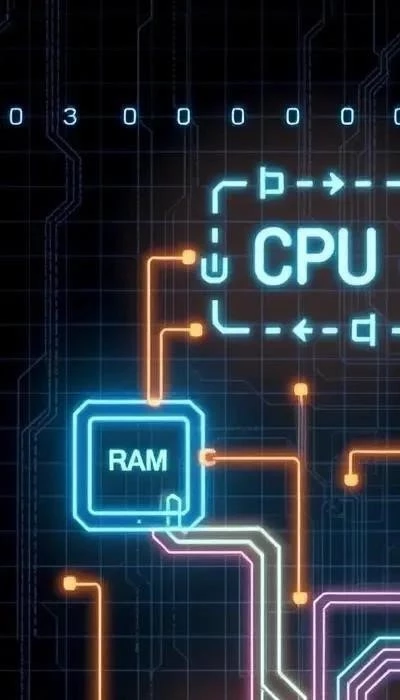
При настройке BIOS могут возникнуть проблемы, такие как нестабильность системы, ошибки при загрузке или синий экран смерти. Если система не загружается, попробуйте сбросить настройки BIOS до заводских значений. Если возникают ошибки в играх, попробуйте уменьшить частоты или увеличить напряжение. Убедитесь, что система охлаждения работает эффективно, чтобы избежать перегрева.
Примеры настроек BIOS для разных процессоров и видеокарт
Примеры настроек BIOS сильно зависят от конкретной материнской платы, процессора и видеокарты. Однако, вот несколько общих рекомендаций:
- AMD Ryzen 7 7800X3D: Включите PBO, настройте лимиты мощности материнской платы, попробуйте EXPO (с осторожностью, тестируйте на стабильность).
- Intel Core i7-13700K: Включите XMP, настройте PBO, отрегулируйте напряжение процессора.
- NVIDIA GeForce RTX 4080: Используйте ASUS GPU Tweak III или MSI Afterburner для разгона и мониторинга температуры.
- AMD Radeon RX 7900 XTX: Используйте AMD Adrenalin Software для разгона и мониторинга температуры.
Помните, что настройка BIOS – это сложный процесс, требующий определенных знаний и осторожности. Если вы не уверены в своих силах, лучше обратиться к специалисту.
Способ предназначен в основном для настольных ПК. Если у вас лагают игры или программы даже при достаточно мощном железе, тогда данный способ должен вам помочь. Так как настройки будут происходить непосредственно через BIOS вашей материнской платы, обращаясь напрямую к процессору и оперативной памяти. Если вы вообще ничего не знаете про BIOS, и вам хочется добиться лучшего FPS в играх вроде Cyberpunk, Escape From Tarkov, Elden Ring, то вам нужно менять напряжение и частоты, но для вас это темный лес — не бойтесь, начните с малого и внимательно читайте инструкции.