
BIOS (Basic Input/Output System) – это микропрограмма, вшитая в материнскую плату компьютера. Она загружается сразу после включения питания и выполняет важнейшую функцию: управление, проверка и передача данных об установленном оборудовании загрузчику операционной системы. По сути, BIOS – это первый программный код, который запускается при включении компьютера, и он отвечает за инициализацию аппаратного обеспечения, необходимого для загрузки операционной системы.
Исторически, BIOS был разработан в 1970-х годах и с тех пор претерпел значительные изменения. Первоначально он был написан на ассемблере и имел ограниченные возможности. Однако, с развитием компьютерных технологий, BIOS стал более сложным и функциональным. Он стал включать в себя поддержку новых устройств, расширенные возможности настройки и диагностики.
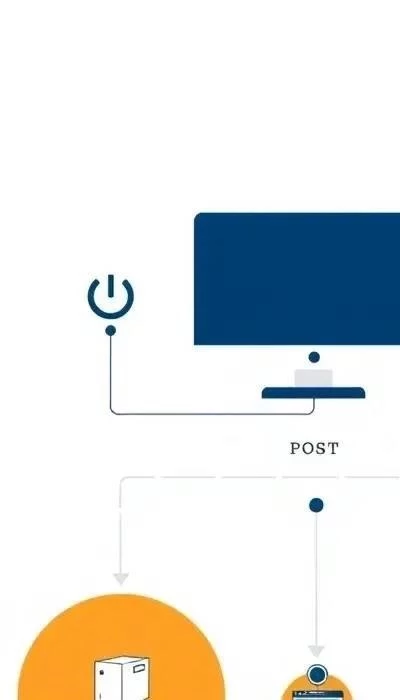
Архитектура BIOS включает в себя POST (Power-On Self-Test) – самотестирование при включении, которое проверяет работоспособность основных компонентов компьютера, и набор процедур, отвечающих за инициализацию и настройку оборудования. BIOS взаимодействует с аппаратным обеспечением через низкоуровневые драйверы и прерывания.
BIOS vs. UEFI
В последние годы BIOS постепенно заменяется более современной технологией – UEFI (Unified Extensible Firmware Interface). UEFI обладает рядом преимуществ перед BIOS, включая поддержку жестких дисков большего объема, более быструю загрузку, расширенные возможности настройки и графический интерфейс с поддержкой мыши. Основное отличие заключается в способе загрузки: BIOS использует MBR (Master Boot Record), который может адресовать только 2 ТБ пространства, в то время как UEFI использует GPT (Guid Partition Table), позволяющий адресовать до 9 ЗБ (Зеттабайт).
Настройка BIOS
Для входа в BIOS необходимо нажать определенную клавишу во время загрузки компьютера. Обычно это клавиши Del, F2, F12, Esc или другие, указанные на экране загрузки. Интерфейс BIOS может отличаться в зависимости от производителя материнской платы, но основные разделы обычно одинаковы.
- Загрузка (Boot): Здесь можно настроить порядок загрузки устройств (жесткий диск, SSD, USB-накопитель, оптический привод).
- Дата и Время (Date & Time): Позволяет установить текущую дату и время.
- Безопасность (Security): Здесь можно установить пароль на вход в BIOS, включить/выключить Secure Boot и другие функции безопасности.
- Производительность (Performance): Позволяет настроить параметры процессора, оперативной памяти и других компонентов для повышения производительности.
- Мониторинг (Monitoring): Отображает информацию о температуре, напряжении и скорости вращения вентиляторов.
Важно: Будьте осторожны при изменении настроек BIOS. Неправильные настройки могут привести к нестабильной работе компьютера или даже к его неработоспособности.
Обновление BIOS
Обновление BIOS может быть необходимо для исправления ошибок, улучшения совместимости с новым оборудованием или добавления новых функций. Однако, обновление BIOS – это рискованный процесс, который может привести к повреждению материнской платы, если что-то пойдет не так.
Риски: Прерывание питания во время обновления, использование неправильной версии BIOS, ошибки в процессе обновления.
Как обновить BIOS:
- Скачайте последнюю версию BIOS с сайта производителя материнской платы.
- Следуйте инструкциям производителя по обновлению BIOS. Обычно это делается с помощью специальной утилиты, запускаемой из операционной системы или с USB-накопителя.
- Не выключайте компьютер во время обновления!
Распространенные проблемы и решения
- Не загружается BIOS: Проверьте подключение питания, попробуйте сбросить настройки BIOS (обычно с помощью перемычки на материнской плате или путем извлечения батарейки CMOS).
- Сбросились настройки BIOS: Батарейка CMOS разряжена, замените ее.
- Ошибки при обновлении BIOS: Попробуйте повторить обновление, используя другой USB-накопитель или другую утилиту. Если это не помогает, обратитесь в сервисный центр.
BIOS и разгон
BIOS предоставляет возможности для разгона процессора, оперативной памяти и видеокарты. Разгон позволяет повысить производительность компьютера, но также увеличивает риск перегрева и повреждения компонентов.
Предупреждение: Разгон требует определенных знаний и опыта. Неправильные настройки могут привести к нестабильной работе компьютера или его поломке. Разгоняйте компьютер на свой страх и риск.
Советы по безопасному разгону:
- Постепенно увеличивайте частоту и напряжение.
- Следите за температурой компонентов.
- Используйте качественную систему охлаждения.
- Проводите стресс-тесты для проверки стабильности системы.
UEFI оснащен графическим интерфейсом и поддержкой мыши, поддерживает жесткие диски большего объема, обеспечивает более быструю загрузку, дает расширенные возможности настройки и управления системой. В UEFI встроены функции безопасности, такие как Secure Boot, которые предотвращают запуск неподписанных программ на уровне загрузки.