
Виртуализация – это технология, позволяющая запускать несколько операционных систем или приложений на одном физическом компьютере. В контексте виртуальной реальности (VR) это означает возможность запускать VR-приложения и игры в изолированной среде, что повышает стабильность, безопасность и производительность. Виртуальные машины (ВМ) создают виртуальную копию аппаратного обеспечения, позволяя VR-приложениям работать независимо от основной операционной системы. Это особенно полезно для тестирования, разработки и запуска VR-контента, требующего специфических настроек или версий программного обеспечения. Преимущества использования ВМ для VR включают улучшенную совместимость, предотвращение конфликтов программного обеспечения и возможность экспериментировать с различными конфигурациями без риска повредить основную систему. Виртуализация также позволяет использовать ресурсы процессора более эффективно, распределяя нагрузку между несколькими ВМ.
Проверка поддержки виртуализации процессором
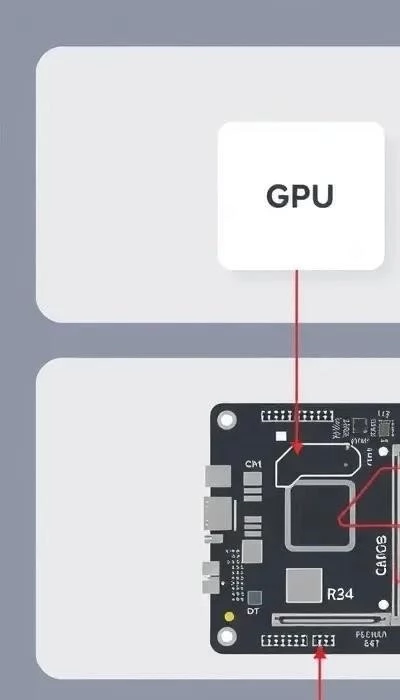
Прежде чем настраивать виртуализацию в BIOS, необходимо убедиться, что ваш процессор поддерживает аппаратную виртуализацию. Intel процессоры поддерживают технологию VT-x, а AMD – AMD-V. Чтобы узнать модель вашего процессора, нажмите Win + R, введите «dxdiag» и нажмите Enter. В открывшемся окне перейдите на вкладку «Процессор». Запишите название процессора. Затем посетите официальный сайт Intel или AMD и найдите спецификации вашей модели процессора. На сайте производителя будет указано, поддерживает ли процессор VT-x или AMD-V. Также можно использовать сторонние утилиты, такие как Securable, чтобы проверить поддержку виртуализации.
Настройка BIOS/UEFI для виртуализации
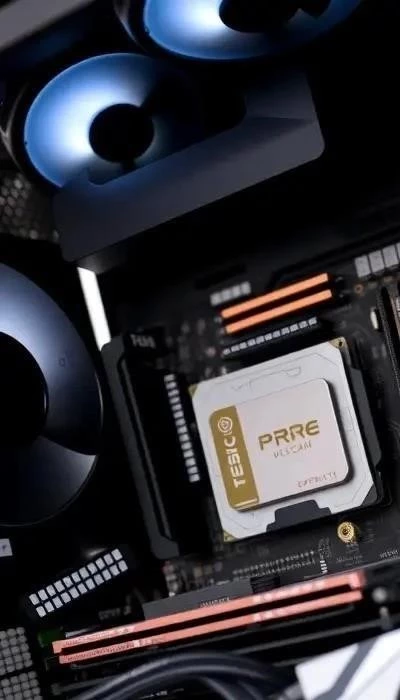
Включение виртуализации в BIOS/UEFI может немного отличаться в зависимости от производителя материнской платы. Вот общие шаги и примеры для популярных производителей:
- Общие шаги: Перезагрузите компьютер и войдите в BIOS/UEFI (обычно нажатием клавиш Del, F2, F12 или Esc во время загрузки). Найдите настройки, связанные с процессором (CPU Configuration) или расширенными настройками (Advanced Settings). Ищите опции, такие как «Virtualization Technology», «VT-x», «AMD-V», «SVM Mode» или «VT-d». Включите эти опции. Сохраните изменения и выйдите из BIOS/UEFI.
- ASUS: Перейдите в Advanced Mode (обычно нажатием F7). Выберите «Advanced» -> «CPU Configuration». Найдите «Intel Virtualization Technology» или «AMD SVM Mode» и включите ее.
- MSI: Перейдите в «OC» или «Advanced» режим. Выберите «CPU» -> «CPU Features». Найдите «Intel Virtualization Technology» или «AMD SVM Mode» и включите ее.
- Gigabyte: Перейдите в «BIOS Features» или «M.I.T.» раздел. Выберите «Advanced CPU Core Settings». Найдите «SVM Mode» и включите ее.
Важно: Если вы не можете найти настройки виртуализации, обновите BIOS/UEFI до последней версии.
Влияние видеокарты на VR и виртуализацию
Видеокарта играет ключевую роль в производительности VR. Для комфортного VR-опыта требуется мощная видеокарта, способная обеспечить высокую частоту кадров и низкую задержку. Минимальные требования для VR: NVIDIA GTX 1660 или AMD RX 570. Рекомендуемые требования: NVIDIA RTX 3060 или выше. Виртуализация также требует ресурсов видеокарты, особенно если вы запускаете несколько ВМ одновременно. Убедитесь, что ваша видеокарта имеет достаточно видеопамяти (VRAM) для поддержки VR и виртуализации.
Решение проблем с виртуализацией и VR
Возможные проблемы:
- Конфликты программного обеспечения: Некоторые программы могут конфликтовать с виртуализацией. Попробуйте отключить ненужные программы или службы.
- Ошибки BIOS: Убедитесь, что настройки BIOS настроены правильно. Попробуйте сбросить настройки BIOS к заводским значениям.
- Отсутствие поддержки виртуализации: Убедитесь, что ваш процессор поддерживает виртуализацию.
Решения:
- Обновите драйверы видеокарты и чипсета.
- Обновите BIOS/UEFI до последней версии.
- Проверьте совместимость VR-оборудования с вашей системой.
Тренды 2026 года
В 2026 году мы ожидаем дальнейшего развития технологий виртуальной реальности и виртуализации. Новые тенденции включают:
- Облачная виртуализация VR: Запуск VR-приложений в облаке, что позволит снизить требования к локальному оборудованию.
- Улучшенная аппаратная виртуализация: Новые процессоры с улучшенной поддержкой виртуализации, обеспечивающие более высокую производительность и эффективность.
- Интеграция VR с искусственным интеллектом (AI): Использование AI для создания более реалистичных и интерактивных VR-опытов.
- Развитие метавселенных: Создание иммерсивных виртуальных миров, где пользователи могут взаимодействовать друг с другом и с цифровым контентом.