
Современный компьютер – сложная система, и часто проблемы со звуком могут быть связаны не с аппаратной частью, а с настройками BIOS (Basic Input/Output System). BIOS – это первая программа, запускающаяся при включении компьютера, и она отвечает за инициализацию оборудования, включая звуковую карту. В этой статье мы подробно рассмотрим, как настроить звук в BIOS, расшифровать звуковые сигналы, которые он может выдавать, и как диагностировать и решать распространенные проблемы со звуком, используя возможности BIOS. Информация актуальна на 19:54:00.
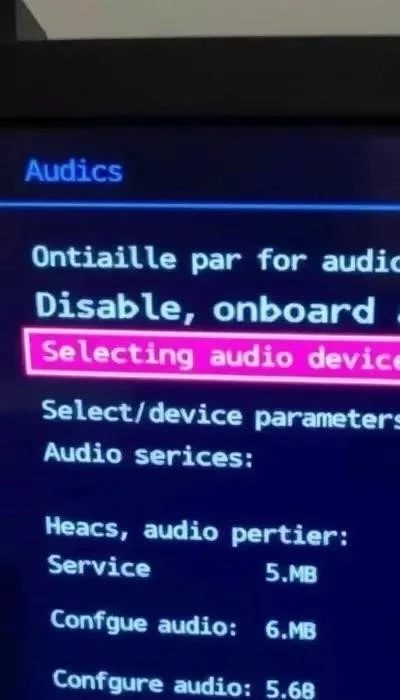
В большинстве случаев, интегрированная аудиокарта включена по умолчанию, но иногда ее необходимо активировать или настроить в BIOS. Процесс настройки может немного отличаться в зависимости от производителя материнской платы и версии BIOS (UEFI или Legacy).
Вход в BIOS: Для входа в BIOS необходимо нажать определенную клавишу во время загрузки компьютера. Наиболее распространенные клавиши:
- Dell: F2 или F12
- HP: Esc, F10 или F1
- Lenovo: F2 или Fn + F2
- Asus: Del или F2
- Acer: F2 или Del
- ASRock: Del
- Gigabyte: Del
- MSI: Del
- ASUS: Del
Также можно войти в загрузочное меню, нажав клавиши F11 или F12 во время загрузки, чтобы выбрать загрузочное устройство.
Настройка интегрированной аудиокарты:
- Войдите в BIOS, используя соответствующую клавишу.
- Найдите раздел, отвечающий за конфигурацию периферийных устройств. Он может называться «Integrated Peripherals», «Onboard Devices Configuration», «Chipset Configuration» или аналогично.
- В этом разделе найдите опцию, связанную со звуком. Обычно это «Onboard Audio», «Audio Controller», «HD Audio» или «Integrated Audio».
- Убедитесь, что опция включена («Enabled»). Если она отключена («Disabled»), включите ее.
- В некоторых BIOS есть возможность выбора режима работы звуковой карты: «Expert» или «Simple». В режиме «Expert» доступны более детальные настройки, в то время как в режиме «Simple» настройки упрощены.
- Сохраните изменения и выйдите из BIOS.
Пример для ASUS: В BIOS ASUS, обычно, нужно перейти в раздел «Advanced Mode» -> «PCH-Storage Configuration» -> «Onboard Audio Controller» и установить значение «Enabled».
Пример для Gigabyte: В BIOS Gigabyte, нужно перейти в раздел «Peripherals» -> «Onboard Audio Configuration» и установить значение «Enabled».
Расшифровка звуковых сигналов BIOS
Звуковые сигналы BIOS (POST – Power-On Self-Test) – это способ, которым компьютер сообщает о проблемах с оборудованием. Разные производители BIOS используют разные кодировки сигналов, поэтому важно знать, какой BIOS установлен на вашем компьютере. Ниже приведена таблица с наиболее распространенными сигналами для Award BIOS и AMI BIOS:
Award BIOS
| Звуковой сигнал | Описание |
|---|---|
| 1 короткий | Все в порядке |
| 2 коротких | Обнаружена некритическая ошибка |
| 1 длинный, 9 коротких | Ошибка чтения BIOS или неисправна микросхема BIOS |
| 1 длинный, 2 коротких | Ошибка памяти |
| Непрерывные короткие сигналы | Неисправность блока питания или оперативной памяти |
AMI BIOS
| Звуковой сигнал | Описание |
|---|---|
| 1 короткий | Все в порядке |
| 1 длинный, 9 коротких | Ошибка при чтении из ПЗУ |
| Непрерывные короткие сигналы | Неисправность блока питания или оперативной памяти |
Важно: Кодировка сигналов может отличаться у разных производителей BIOS. Обратитесь к документации вашей материнской платы для получения точной информации.
Диагностика проблем со звуком через BIOS
Звуковые сигналы BIOS могут помочь выявить проблемы с оборудованием. Например, если вы слышите непрерывные короткие сигналы, это может указывать на проблему с блоком питания или оперативной памятью. Если вы слышите один длинный и два коротких сигнала, это может указывать на проблему с памятью. В таких случаях необходимо проверить соответствующие компоненты.
Решение распространенных проблем со звуком в BIOS
Звук не работает после обновления BIOS: Убедитесь, что вы установили последнюю версию драйверов для звуковой карты. Также попробуйте сбросить настройки BIOS к заводским.
BIOS не видит звуковую карту: Убедитесь, что интегрированная аудиокарта включена в BIOS. Проверьте, правильно ли подключены кабели звуковой карты.
Проблемы с драйверами: Переустановите драйверы звуковой карты. Попробуйте использовать драйверы с сайта производителя материнской платы.
Надеемся, эта статья поможет вам настроить звук в BIOS, расшифровать звуковые сигналы и решить проблемы с аудио.