
Добро пожаловать в полное руководство по настройке BIOS и UEFI! В 2026 году, когда технологии развиваются с невероятной скоростью, понимание настроек BIOS/UEFI становится ключевым для оптимизации работы вашего компьютера и домашних устройств. Это руководство предоставит вам все необходимые знания, от основ до продвинутых техник, чтобы вы могли максимально эффективно использовать возможности вашего оборудования.
Что такое BIOS и UEFI?
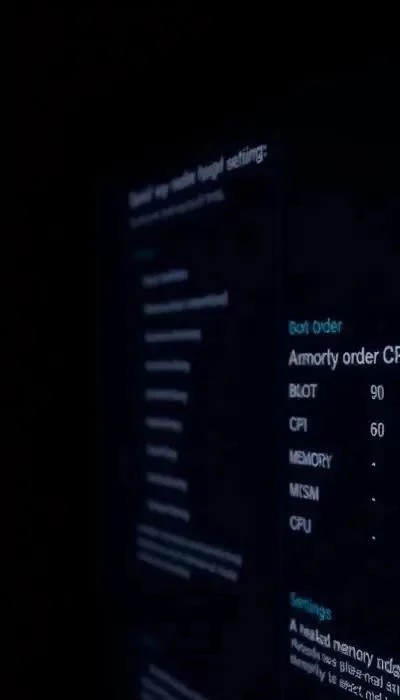
BIOS (Basic Input/Output System) – это традиционная система, которая инициализирует аппаратное обеспечение при запуске компьютера. UEFI (Unified Extensible Firmware Interface) – это современный преемник BIOS, предлагающий расширенные возможности, такие как поддержка больших дисков, улучшенная безопасность и более удобный интерфейс. UEFI обеспечивает более быструю загрузку, поддержку графического интерфейса и расширенные функции диагностики. Эволюция от BIOS к UEFI – это шаг к более надежным и эффективным системам.
Подготовка к настройке BIOS
Прежде чем приступить к настройке, важно правильно подготовиться. Для входа в BIOS/UEFI обычно используются клавиши Del, F2, F12, Esc или другие, в зависимости от производителя материнской платы. Внимательно следите за подсказками на экране при загрузке компьютера. Крайне важно создать резервную копию текущих настроек BIOS/UEFI, чтобы в случае ошибки можно было вернуться к исходному состоянию. Будьте осторожны при изменении настроек, так как неправильные параметры могут привести к нестабильной работе системы или даже к невозможности загрузки.
Основные разделы BIOS и их настройка
-
Загрузочная последовательность (Boot Order)
Настройка порядка загрузки устройств позволяет определить, с какого носителя компьютер будет пытаться загрузиться первым. Вы можете настроить загрузку с жесткого диска, SSD, USB-накопителя, DVD-привода или сетевого ресурса. Правильная настройка загрузочной последовательности необходима для установки операционной системы или загрузки с аварийного диска.
-
Настройки памяти (Memory Settings)
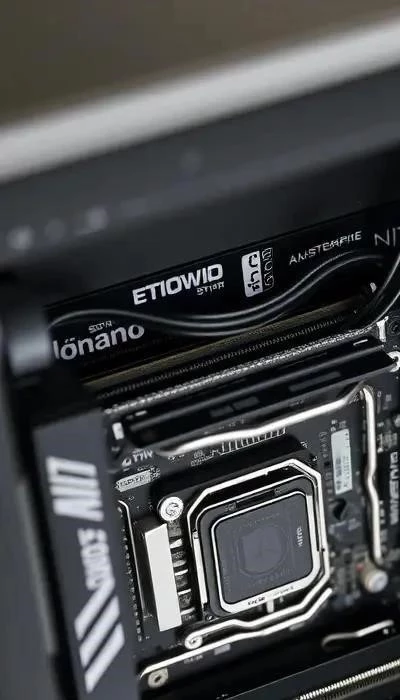
Активация XMP (Extreme Memory Profile) позволяет автоматически настроить оптимальные параметры оперативной памяти, такие как частота и тайминги. Это может значительно повысить производительность системы. Также можно вручную настроить тайминги и частоту оперативной памяти, но это требует определенных знаний и опыта.
-
Настройки процессора (CPU Settings)
Разгон процессора позволяет увеличить его тактовую частоту, что может привести к повышению производительности. Однако разгон требует хорошей системы охлаждения и может привести к нестабильной работе системы. Также можно настроить напряжение процессора и управлять энергосбережением.
-
Настройки оборудования (Hardware Settings)
В этом разделе можно настроить параметры жестких дисков, SSD, видеокарты, звуковой карты и других устройств. Например, можно включить или выключить SATA-режим, настроить параметры RAID или выбрать основной графический адаптер.
-
Настройки безопасности (Security Settings)
Установка паролей позволяет защитить доступ к BIOS/UEFI и предотвратить несанкционированный запуск компьютера. Также можно включить защиту от загрузки с внешних носителей, чтобы предотвратить загрузку с зараженных USB-накопителей или DVD-дисков.
Распространенные ошибки и их устранение
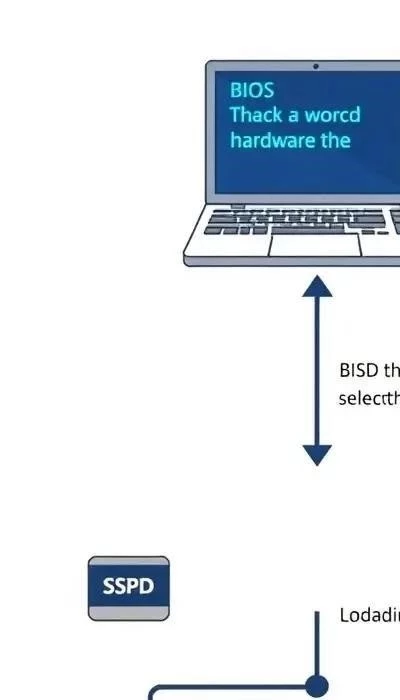
Типичные проблемы при настройке BIOS включают невозможность загрузки системы, ошибки памяти и проблемы с оборудованием. Если система не загружается, попробуйте сбросить настройки BIOS/UEFI к заводским значениям. Ошибки памяти могут быть вызваны неправильными настройками оперативной памяти или неисправностью модулей памяти. Проблемы с оборудованием могут быть вызваны несовместимостью устройств или их неисправностью.
Советы по оптимизации BIOS
Для улучшения производительности компьютера рекомендуется активировать XMP, настроить оптимальную загрузочную последовательность и включить энергосберегающие функции. Регулярно обновляйте BIOS/UEFI до последней версии, чтобы получить доступ к новым функциям и исправлениям ошибок. Следите за температурой компонентов и убедитесь, что система охлаждения работает эффективно.
Выбор режима загрузки UEFI: Найдите параметр Boot Mode и выберите UEFI вместо Legacy (BIOS). Сохраните и выйдите из BIOS.