
Добро пожаловать в самое полное руководство по настройке и оптимизации BIOS для вашего персонального компьютера в 2026 году! Это руководство предназначено для пользователей всех уровней, от новичков до опытных энтузиастов, и поможет вам максимально раскрыть потенциал вашего оборудования. Мы рассмотрим все аспекты работы с BIOS и UEFI, включая настройку, разгон, устранение проблем и обновление. Сегодня, 15 января 2026 года, мы предоставим вам актуальную информацию, чтобы ваш ПК работал на пике своей производительности.
Что такое BIOS и UEFI?
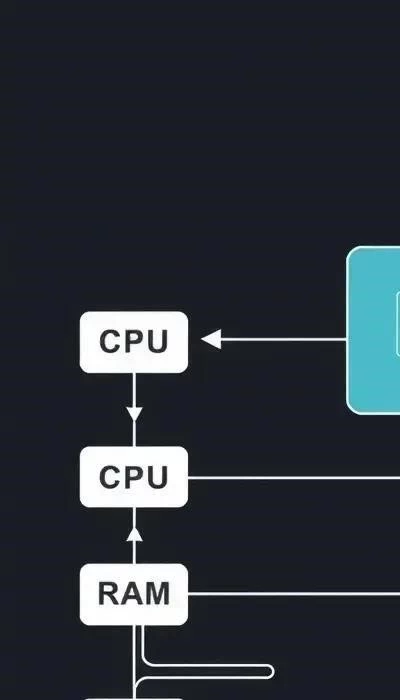
BIOS (Basic Input/Output System) – это базовая система ввода-вывода, которая инициализирует аппаратное обеспечение при запуске компьютера. UEFI (Unified Extensible Firmware Interface) – это более современный преемник BIOS, обладающий расширенными функциями, такими как поддержка больших дисков, улучшенная безопасность и графический интерфейс. UEFI постепенно заменяет BIOS на новых материнских платах. Чтобы определить, какой тип BIOS используется на вашем компьютере, войдите в настройки BIOS (обычно нажатием клавиши Del, F2, F12 или Esc при загрузке) и обратите внимание на интерфейс. Если интерфейс графический и современный, скорее всего, у вас UEFI. Если интерфейс текстовый и устаревший, то это BIOS.
Подготовка к настройке BIOS
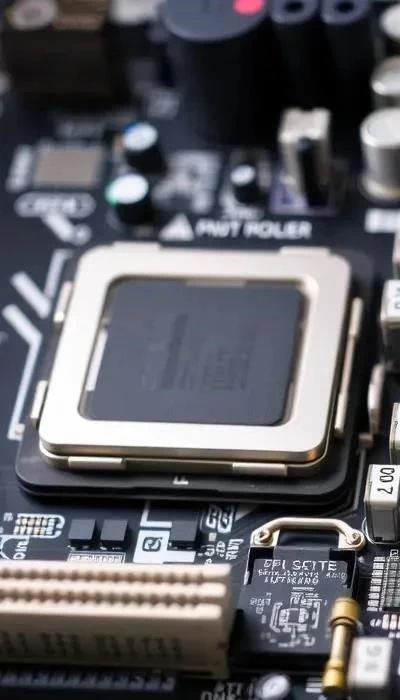
Прежде чем приступить к настройке BIOS, важно выполнить несколько подготовительных шагов. Во-первых, убедитесь, что вы знаете, как безопасно войти в BIOS. Обычно это делается нажатием определенной клавиши при загрузке компьютера (см. руководство к материнской плате). Во-вторых, обязательно создайте резервную копию текущих настроек BIOS. Это позволит вам восстановить исходные настройки в случае возникновения проблем. В-третьих, ознакомьтесь с основными терминами, используемыми в BIOS, такими как «разгон», «тайминги», «частота» и «напряжение».
Основные настройки BIOS для оптимизации
BIOS предоставляет множество настроек, влияющих на производительность вашего ПК. Вот некоторые из наиболее важных:
- Настройки загрузки: Оптимизируйте порядок загрузки, чтобы компьютер загружался с нужного устройства (например, с SSD). Отключите ненужные устройства, такие как оптические приводы, если вы ими не пользуетесь. Это ускорит процесс загрузки.
- Настройки процессора: Разгон процессора позволяет увеличить его тактовую частоту, что приводит к повышению производительности. Управление энергопотреблением позволяет снизить энергопотребление и температуру процессора. Включение/отключение ядер позволяет оптимизировать производительность в многозадачных приложениях. Включите Intel Turbo Boost для автоматического повышения частоты процессора при необходимости.
- Настройки памяти: Оптимизируйте тайминги и частоту оперативной памяти. Включите XMP (Extreme Memory Profile) для автоматической настройки параметров памяти, рекомендованных производителем. Это часто дает значительный прирост производительности, особенно в играх.
- Настройки накопителей: Выберите режим работы жестких дисков и SSD (например, AHCI или RAID). AHCI обеспечивает лучшую производительность для SSD.
- Настройки вентиляторов: Настройте кривую вращения вентиляторов для оптимального охлаждения. Установите более высокую скорость вращения вентиляторов при высоких температурах и более низкую скорость при низких температурах. Это позволит поддерживать стабильную температуру и снизить уровень шума.
Разгон процессора и оперативной памяти
Разгон – это процесс увеличения тактовой частоты процессора и оперативной памяти сверх номинальных значений. Это может значительно повысить производительность, но также сопряжено с рисками, такими как нестабильность системы и повреждение оборудования. Перед разгоном убедитесь, что у вас достаточно мощная система охлаждения. Постепенно увеличивайте тактовую частоту и напряжение, постоянно проверяя стабильность системы с помощью специальных программ (например, Prime95, Memtest86). Если система становится нестабильной, вернитесь к предыдущим настройкам.
Устранение проблем с BIOS
Возможные проблемы и их решения:
- Невозможно войти в BIOS: Убедитесь, что вы нажимаете правильную клавишу при загрузке. Попробуйте разные клавиши (Del, F2, F12, Esc).
- Сброс настроек BIOS: Найдите на материнской плате перемычку или кнопку для сброса настроек BIOS. Используйте ее, если вы забыли пароль или система стала нестабильной.
- Ошибка при обновлении BIOS: Не выключайте компьютер во время обновления BIOS. Используйте только проверенные версии BIOS, предназначенные для вашей материнской платы.
- Нестабильная работа системы после изменения настроек: Вернитесь к предыдущим настройкам BIOS или сбросьте настройки BIOS до заводских.
Обновление BIOS
Обновление BIOS может исправить ошибки, улучшить совместимость с новым оборудованием и повысить производительность. Обновление BIOS можно выполнить из Windows с помощью специальной программы, предоставляемой производителем материнской платы, или с USB-накопителя. Внимание! Обновление BIOS – это рискованная процедура. Не выключайте компьютер во время обновления. Используйте только проверенные версии BIOS, предназначенные для вашей материнской платы. Внимательно следуйте инструкциям производителя.
Надеемся, это руководство поможет вам максимально оптимизировать ваш ПК в 2026 году! Удачной настройки!