
Правильная настройка сетевых параметров в BIOS (или UEFI) – это фундамент стабильной работы вашего компьютера и быстрого, надежного интернет-соединения. Ошибки в настройках BIOS могут привести к периодическим обрывам связи, низкой скорости интернета или даже полной невозможности подключения к сети. В этом полном руководстве, актуальном на 2026 год, мы подробно рассмотрим все аспекты настройки сети в BIOS/UEFI, чтобы вы могли добиться максимальной производительности и избежать распространенных проблем. Ключевые слова: BIOS, настройка сети, сетевые параметры, интернет-соединение.
Что такое BIOS и UEFI:
BIOS (Basic Input/Output System) – это базовая система ввода-вывода, которая инициализирует аппаратное обеспечение компьютера при загрузке. Она отвечает за проверку оборудования, загрузку операционной системы и предоставление базовых функций для взаимодействия с аппаратными компонентами.
UEFI (Unified Extensible Firmware Interface) – это более современный преемник BIOS. UEFI обладает расширенными возможностями, включая поддержку больших дисков, более быстрый процесс загрузки, улучшенную безопасность и графический интерфейс. UEFI также поддерживает Secure Boot, который защищает систему от вредоносного ПО, загружающегося на ранних этапах.
Как получить доступ к BIOS/UEFI: При включении компьютера необходимо нажать определенную клавишу, чтобы войти в BIOS/UEFI. Наиболее распространенные клавиши: Del, F2, F12, Esc. Точная клавиша может отличаться в зависимости от производителя материнской платы. Обычно информация о клавише отображается на экране при загрузке.
Интерфейс BIOS/UEFI обычно состоит из нескольких разделов, таких как: Main, Advanced, Boot, Security, Exit. В разделе Advanced обычно находятся настройки, связанные с аппаратным обеспечением, включая сетевые параметры.

BIOS vs UEFI: в чем разница?
Основное отличие между BIOS и UEFI заключается в их архитектуре и функциональности. UEFI предлагает более современный и удобный интерфейс, поддержку больших дисков, более быстрый процесс загрузки и улучшенную безопасность. UEFI также поддерживает графический интерфейс с поддержкой мыши, в то время как BIOS обычно использует текстовый интерфейс.
Настройка сетевых параметров в BIOS:
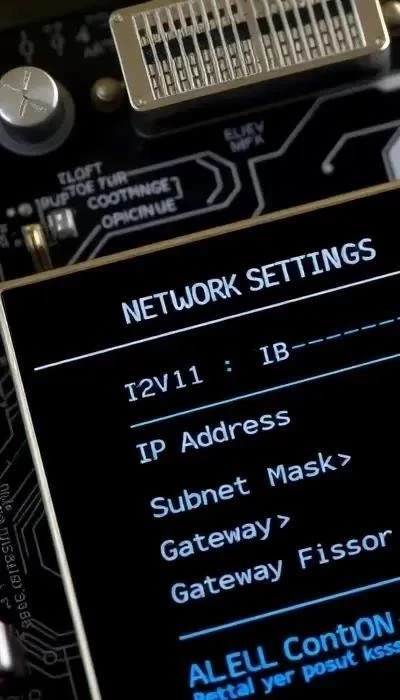
Настройка сетевых параметров в BIOS позволяет определить, как ваш компьютер будет подключаться к сети. Вот основные шаги:
- Включение/отключение сетевого адаптера: Убедитесь, что сетевой адаптер (LAN) включен в BIOS.
- Выбор режима загрузки: Выберите режим загрузки: DHCP (автоматическое получение IP-адреса от роутера) или Статический IP (ручная настройка IP-адреса).
- Настройка IP-адреса, маски подсети, шлюза и DNS-серверов (для статического IP): Если вы выбрали статический IP, вам необходимо ввести IP-адрес, маску подсети, шлюз и DNS-серверы, предоставленные вашим интернет-провайдером.
- Настройка приоритета загрузки (PXE boot): PXE boot позволяет загружать операционную систему по сети. Это полезно для развертывания операционных систем на нескольких компьютерах.
- Настройка параметров безопасности сети: В некоторых BIOS/UEFI можно настроить параметры безопасности сети, такие как фильтрация MAC-адресов.
Настройка DHCP
DHCP – это протокол, который автоматически назначает IP-адрес, маску подсети, шлюз и DNS-серверы вашему компьютеру. Если ваш роутер поддерживает DHCP, вы можете просто выбрать этот режим в BIOS и компьютер автоматически получит необходимые сетевые параметры.
Настройка статического IP-адреса
Статический IP-адрес – это постоянный IP-адрес, который вы назначаете своему компьютеру вручную. Это может быть полезно, если вам необходимо, чтобы ваш компьютер всегда имел один и тот же IP-адрес, например, для доступа к нему по сети.

Распространенные проблемы и решения:
- Отсутствие интернет-соединения: Проверьте, включен ли сетевой адаптер в BIOS, правильно ли настроены сетевые параметры (IP-адрес, маска подсети, шлюз, DNS-серверы) и работает ли ваш роутер.
- Неправильный IP-адрес: Убедитесь, что IP-адрес, который вы ввели, находится в диапазоне, поддерживаемом вашим роутером.
- Конфликт IP-адресов: Если два компьютера в сети имеют один и тот же IP-адрес, возникнет конфликт. Измените IP-адрес одного из компьютеров.
- Проблемы с DNS-серверами: Используйте общедоступные DNS-серверы, такие как Google DNS (8.8.8.8 и 8.8.4.4) или Cloudflare DNS (1.1.1.1).
- Невозможность загрузки по сети (PXE boot): Убедитесь, что PXE boot включен в BIOS и что сетевой интерфейс поддерживает PXE.
Настройка сетевых устройств в UEFI: особенности и преимущества
Настройка сети в UEFI обычно более интуитивно понятна, чем в BIOS, благодаря графическому интерфейсу и более четкой организации настроек. UEFI также предлагает дополнительные функции безопасности, такие как Secure Boot, которые могут защитить вашу систему от вредоносного ПО. Network Stack в UEFI обеспечивает более эффективную обработку сетевых пакетов.
Практические советы:
- Всегда делайте резервную копию настроек BIOS/UEFI перед внесением изменений.
- Внимательно проверяйте введенные данные.
- Используйте официальную документацию к материнской плате.
- Обратитесь к специалисту, если не уверены в своих силах.
Теги: BIOS, UEFI, настройка сети, сетевые параметры, интернет, компьютер, сетевой адаптер.