

BIOS (Basic Input/Output System) – это одна из старейших программ, используемых в компьютерах. Первые версии BIOS появились в 1970-х годах и были реализованы в виде микросхем, хранящихся в постоянном запоминающем устройстве (ПЗУ). Изначально BIOS выполнял простейшие функции, такие как проверка оборудования и загрузка операционной системы. С развитием компьютерных технологий BIOS также эволюционировал. В 1980-х годах появились более сложные версии BIOS, поддерживающие большее количество устройств и предлагающие расширенные возможности настройки. Ключевой вехой стало появление CMOS (Complementary Metal-Oxide-Semiconductor), позволяющего хранить настройки BIOS даже при отключенном питании. В последние годы BIOS постепенно заменяется UEFI (Unified Extensible Firmware Interface), но понимание принципов работы BIOS остается важным для любого пользователя компьютера.

Функции BIOS: Основа работы компьютера
BIOS выполняет ряд критически важных функций, обеспечивающих работоспособность компьютера:
- POST (Power-On Self-Test): При включении компьютера BIOS проводит самодиагностику аппаратного обеспечения, проверяя работоспособность процессора, памяти, видеокарты и других компонентов.
- Инициализация оборудования: BIOS определяет и инициализирует все подключенные устройства, подготавливая их к работе.
- Загрузка операционной системы: BIOS находит загрузочный сектор на жестком диске, дискете, флешке или CD и передает управление операционной системе.
- Настройка параметров системы: BIOS позволяет пользователю настраивать различные параметры системы, такие как дата, время, порядок загрузки, настройки памяти и процессора.
BIOS взаимодействует с аппаратным обеспечением на низком уровне, обеспечивая связь между операционной системой и компонентами компьютера.
Настройка BIOS: Пошаговое руководство
Для входа в BIOS необходимо нажать определенную клавишу во время загрузки компьютера. Обычно это клавиши Del, F2, F12, Esc или другие, указанные на экране загрузки. После входа в BIOS вы увидите меню с различными параметрами настройки.
Основные параметры настройки:
- Дата и время: Установите текущую дату и время.
- Порядок загрузки: Определите, с какого устройства компьютер должен загружаться (жесткий диск, флешка, CD-ROM).
- Настройки памяти: Настройте параметры оперативной памяти, такие как частота и тайминги.
- Настройки процессора: Настройте параметры процессора, такие как частота и напряжение (разгон).
- Настройки жестких дисков: Настройте параметры жестких дисков, такие как режим работы (IDE, AHCI, RAID).
Предостережения: Неправильная настройка BIOS может привести к нестабильной работе компьютера или даже к его неработоспособности. Будьте осторожны и изменяйте только те параметры, в которых вы уверены. Перед изменением настроек рекомендуется сделать резервную копию текущих настроек.
BIOS vs UEFI: Сравнение и различия
UEFI (Unified Extensible Firmware Interface) – это современный преемник BIOS. UEFI предлагает ряд преимуществ по сравнению с BIOS:
- Графический интерфейс: UEFI имеет графический интерфейс с поддержкой мыши, что делает его более удобным для пользователя.
- Поддержка жестких дисков большего объема: UEFI поддерживает жесткие диски объемом более 2 ТБ, в то время как BIOS имеет ограничение в 2 ТБ.
- Более быстрая загрузка: UEFI обеспечивает более быструю загрузку компьютера благодаря оптимизированным механизмам загрузки.
- Расширенные возможности настройки: UEFI предлагает расширенные возможности настройки и управления системой.
- Secure Boot: UEFI включает технологию Secure Boot, которая обеспечивает защиту от установки операционных систем, не сертифицированных ключами.
Несмотря на преимущества UEFI, BIOS все еще используется во многих системах, особенно в старых компьютерах. UEFI постепенно заменяет BIOS, но поддержка Legacy BIOS остается важной для совместимости.
Прошивка и обновление BIOS: Зачем и как?
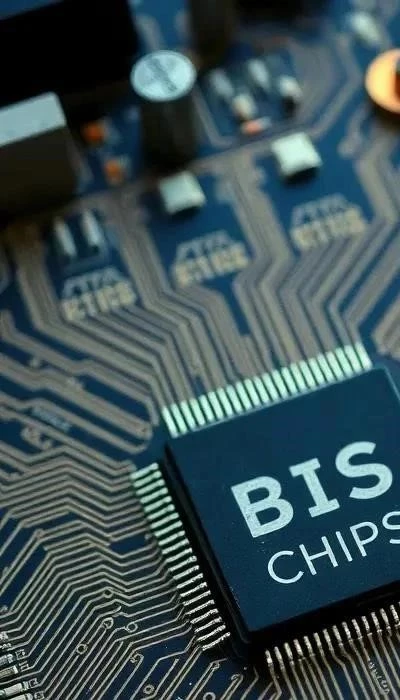
Прошивка BIOS – это процесс обновления программного обеспечения, хранящегося в микросхеме BIOS. Обновление BIOS может быть необходимо для исправления ошибок, улучшения совместимости с новым оборудованием или добавления новых функций. Процесс обновления BIOS может быть рискованным, поэтому важно следовать инструкциям производителя и использовать только проверенные файлы прошивки. Возможные риски: повреждение микросхемы BIOS, что приведет к неработоспособности компьютера. Способы избежать рисков: использовать только официальные файлы прошивки, не прерывать процесс обновления, обеспечить стабильное электропитание.
Распространенные проблемы и решения
Неправильные настройки: Если компьютер не загружается или работает нестабильно, попробуйте сбросить настройки BIOS к заводским значениям.Повреждение BIOS: Если BIOS поврежден, может потребоваться перепрошивка BIOS или замена микросхемы BIOS.Сброс BIOS: Сброс BIOS может произойти из-за отключения питания или замены батарейки CMOS. В этом случае необходимо заново настроить BIOS.