
Перегрев – один из главных врагов стабильной работы вашего компьютера. В 2026 году, с ростом производительности компонентов и увеличением тепловыделения, мониторинг температуры становится критически важным. В этом руководстве мы подробно рассмотрим все доступные методы проверки температуры процессора, видеокарты и других компонентов, а также дадим советы по предотвращению перегрева и поддержанию оптимальной работы вашей системы. Сегодня, 14 января 2026 года, 19:47:08, важно знать, как правильно следить за «здоровьем» вашего ПК.
Почему важен мониторинг температуры?
Высокая температура может привести к снижению производительности (throttling), нестабильной работе системы, а в конечном итоге – к выходу из строя дорогостоящих компонентов. Регулярный мониторинг позволяет вовремя выявить проблемы с системой охлаждения, вовремя заменить термопасту или принять другие меры для предотвращения серьезных последствий. Особенно это актуально для геймеров, оверклокеров и пользователей, работающих с ресурсоемкими приложениями.
Методы мониторинга температуры
1. BIOS/UEFI
BIOS (Basic Input/Output System) или UEFI (Unified Extensible Firmware Interface) – это базовая система, отвечающая за инициализацию оборудования при включении компьютера. В большинстве современных BIOS/UEFI предусмотрены инструменты для мониторинга температуры процессора, материнской платы и других компонентов. Интерфейс и расположение настроек могут отличаться в зависимости от производителя материнской платы (ASUS, Gigabyte, MSI, ASRock и др.), но общая логика остается прежней. Обычно, информация о температуре отображается на одной из вкладок, посвященных мониторингу оборудования (Hardware Monitor, PC Health Status и т.п.). В BIOS/UEFI также можно настроить автоматическое управление скоростью вращения вентиляторов в зависимости от температуры, что позволяет оптимизировать баланс между охлаждением и уровнем шума.
Эффект: Оптимальная настройка обеспечит хорошее охлаждение под нагрузкой (важно для стабильности и производительности, особенно при разгоне) и тишину в простое.
2. Программное обеспечение
Существует множество программ для мониторинга температуры, которые предоставляют более подробную информацию и удобный интерфейс по сравнению с BIOS/UEFI. Вот некоторые из самых популярных:
- HWMonitor: Одна из самых популярных и бесплатных программ для мониторинга температуры ядер ПК и ноутбуков, работающих под управлением Windows. Отображает температуру процессора, видеокарты, жестких дисков, материнской платы и других компонентов. Доступна портативная версия, не требующая установки.
- AIDA64: Мощный инструмент для диагностики и мониторинга системы. Предоставляет подробную информацию об аппаратном и программном обеспечении, включая температуру, напряжение, скорость вращения вентиляторов и многое другое. Платная программа, но предлагает пробный период.
- CoreTemp: Простая и удобная программа, предназначенная специально для мониторинга температуры процессора. Отображает температуру каждого ядра в отдельности.
- MSI Afterburner: Изначально разработанная для разгона видеокарт MSI, но также может использоваться для мониторинга температуры и скорости вращения вентиляторов.
- Speccy: Бесплатная программа для получения информации о системе, включая температуру компонентов.
3. Встроенные инструменты Windows
В Windows также есть встроенные инструменты для мониторинга температуры, хотя они и не так удобны и информативны, как специализированные программы. Можно использовать командную строку (CMD) или PowerShell для получения информации о температуре процессора, но это требует определенных навыков и знаний. Например, команда wmic может быть использована для получения информации о температуре.
Сравнение методов мониторинга
| Метод | Точность | Удобство | Доступность информации |
|---|---|---|---|
| BIOS/UEFI | Высокая | Среднее | Ограниченная |
| Программное обеспечение | Высокая | Высокое | Подробная |
| Встроенные инструменты Windows | Низкая | Низкое | Ограниченная |
Нормальные температуры компонентов
Нормальная температура зависит от конкретного компонента, нагрузки и системы охлаждения. Вот примерные значения:
| Компонент | В простое (°C) | Под нагрузкой (°C) | Критическая температура (°C) |
|---|---|---|---|
| Процессор | 30-50 | 60-85 | 90-95+ |
| Видеокарта | 30-50 | 60-80 | 85-90+ |
| Жесткий диск | 25-45 | 45-60 | 60+ |
Практические советы по улучшению охлаждения
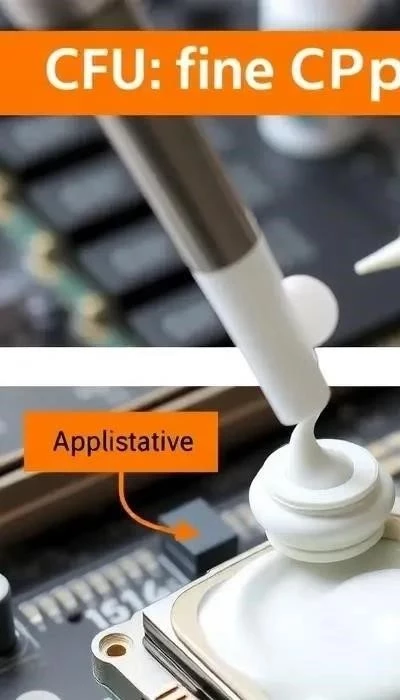
- Замена термопасты: Со временем термопаста высыхает и теряет свои свойства, что приводит к ухудшению теплопроводности. Регулярная замена термопасты (раз в 1-2 года) может значительно снизить температуру.
- Установка кулера: Если штатного кулера недостаточно, можно установить более мощный кулер или систему жидкостного охлаждения.
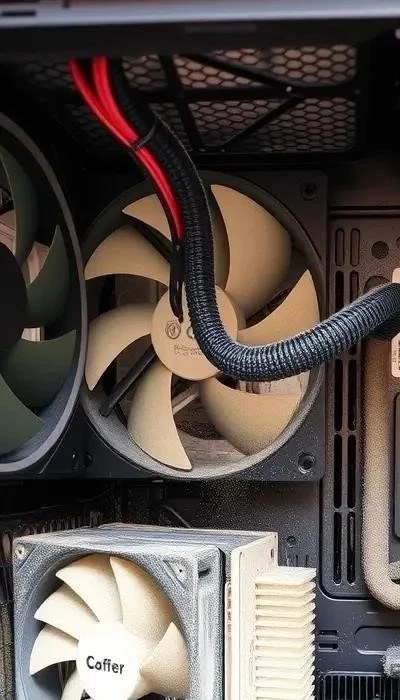
- Чистка от пыли: Пыль забивается в радиаторы и вентиляторы, препятствуя нормальному отводу тепла. Регулярная чистка от пыли (раз в 3-6 месяцев) необходима для поддержания эффективного охлаждения.
Если вы заметили, что температура компонентов превышает допустимые значения, необходимо принять меры для улучшения охлаждения. В противном случае, это может привести к нестабильной работе системы и выходу из строя оборудования.