
Проблемы с микрофоном – распространенная ситуация, особенно в 2026 году, когда спрос на качественную запись звука для стриминга, онлайн-конференций и просто общения вырос в разы. Эта статья – полное руководство по настройке микрофона в BIOS и Windows 10/11, которое поможет вам решить большинство проблем, связанных с его работой. Мы рассмотрим настройку звуковой карты, драйверов, разрешений и дадим практические советы по улучшению качества записи. По данным статистики продаж, в 2025 году продажи USB-микрофонов и гарнитур выросли на 30% по сравнению с предыдущим годом, что подчеркивает актуальность данной темы.
Критерии выбора микрофона
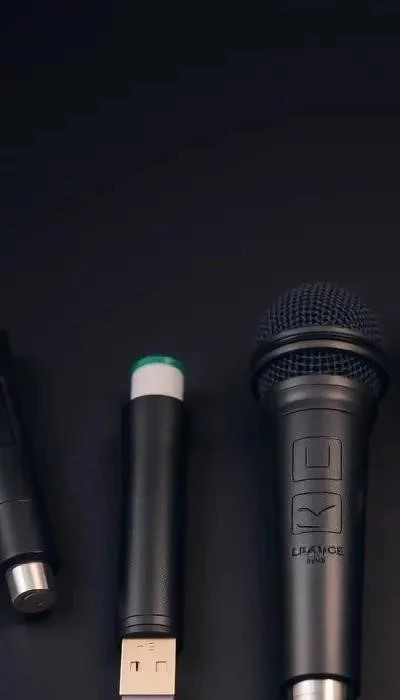
Прежде чем приступать к настройке, важно понимать, какой микрофон вы используете. Основные типы:
- Динамический микрофон: Прочный, хорошо подходит для записи в шумной обстановке.
- Конденсаторный микрофон: Более чувствительный, обеспечивает высокое качество записи, но требует более тихой обстановки.
При выборе также учитывайте:
- Частотный диапазон: Определяет, какие звуки микрофон может записать.
- Чувствительность: Влияет на громкость записи.
- Подключение: USB или 3.5 мм.
- Бюджет: Цены на микрофоны варьируются от нескольких сотен до нескольких тысяч рублей.
Таблица сравнения популярных моделей (2026)
| Модель | Тип | Цена (руб.) | Рейтинг |
|---|---|---|---|
| HyperX QuadCast S | Конденсаторный (USB) | 8000 | 4.8/5 |
| Rode NT-USB Mini | Конденсаторный (USB) | 7000 | 4.7/5 |
| Logitech G X Blue Yeti | Конденсаторный (USB) | 9000 | 4.6/5 |
Настройка в BIOS
Иногда проблема с микрофоном может быть связана с настройками BIOS. Встроенная звуковая карта может быть отключена или неправильно настроена.
Отключение встроенной звуковой карты
Внимание! Отключение встроенной звуковой карты может привести к тому, что ваш микрофон не будет работать, если вы используете встроенную звуковую карту. Этот шаг рекомендуется только в том случае, если у вас установлена отдельная звуковая карта.
- Перезагрузите компьютер и войдите в BIOS (обычно нажатием клавиш Del, F2, F12 или Esc во время загрузки).
- Найдите раздел, связанный со встроенными устройствами (Integrated Peripherals, Onboard Devices и т.д.).
- Найдите опцию, связанную со звуковой картой (Onboard Audio, HD Audio Controller и т.д.).
- Установите значение «Disabled» или «Off».
- Сохраните изменения и выйдите из BIOS.
Настройка в Windows 10/11
После настройки BIOS необходимо настроить микрофон в Windows.
Обновление драйверов
Устаревшие драйверы могут быть причиной проблем с микрофоном. Обновите драйверы звуковой карты:
- Нажмите Win + X и выберите «Диспетчер устройств».
- Разверните раздел «Звуковые, видео и игровые устройства».
- Найдите свою звуковую карту (например, Realtek Audio).
- Щелкните правой кнопкой мыши и выберите «Обновить драйвер».
- Выберите «Автоматический поиск драйверов».
- Если Windows не находит новые драйверы, посетите веб-сайт производителя звуковой карты и скачайте последние драйверы вручную.
Разрешения приложений
Убедитесь, что приложения имеют разрешение на использование микрофона:
- Нажмите Win + I, чтобы открыть «Параметры».
- Выберите «Конфиденциальность».
- Выберите «Микрофон».
- Убедитесь, что «Разрешить приложениям доступ к микрофону» включено.
- Проверьте список приложений и убедитесь, что нужные приложения имеют разрешение на использование микрофона.
Настройка звуковых параметров
Настройте параметры микрофона в Windows:
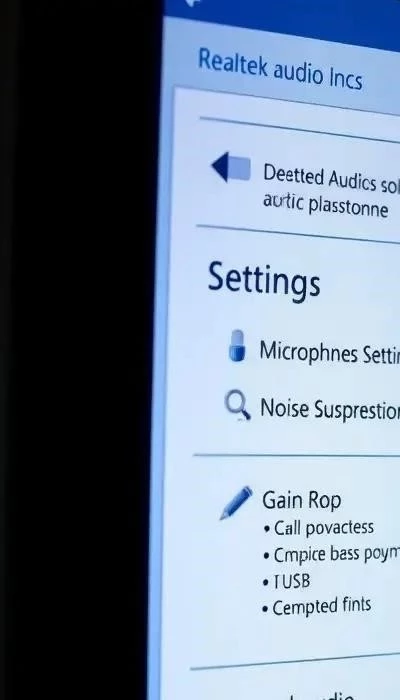
- Щелкните правой кнопкой мыши по значку динамика в системном трее и выберите «Открыть параметры звука».
- В разделе «Ввод» выберите свой микрофон.
- Нажмите «Свойства устройства».
- На вкладке «Уровни» настройте громкость микрофона.
- На вкладке «Улучшения» включите или отключите улучшения звука (например, подавление шума).
Устранение неполадок
Если микрофон все еще не работает, попробуйте следующие решения:
- Проверьте подключение: Убедитесь, что микрофон правильно подключен к компьютеру.
- Проверьте уровень громкости: Убедитесь, что громкость микрофона не отключена.
- Проверьте настройки звуковой карты: Убедитесь, что микрофон выбран в качестве устройства записи по умолчанию.
- Перезагрузите компьютер: Иногда простая перезагрузка может решить проблему.
- Проверьте микрофон на другом компьютере: Это поможет определить, проблема в микрофоне или в компьютере.
Практические советы
- Как проверить работу микрофона: Используйте встроенную программу записи звука в Windows.
- Как устранить эхо: Используйте наушники или настройте подавление эха в настройках звуковой карты.
- Как улучшить качество записи: Используйте поп-фильтр и антивибрационный держатель.
- Как настроить микрофон для стриминга: Используйте специализированное программное обеспечение для стриминга (например, OBS Studio).
- Как решить проблему «микрофон не определяется»: Обновите драйверы, проверьте подключение и перезагрузите компьютер.
Надеемся, это руководство поможет вам настроить микрофон и решить все возникшие проблемы. Удачной записи!