
Настройка сетевой карты через BIOS (Basic Input/Output System) или UEFI (Unified Extensible Firmware Interface) – важный этап обеспечения стабильного и быстрого сетевого подключения вашего компьютера. В этом руководстве мы подробно рассмотрим, как настроить сетевую карту в BIOS, включить Onboard LAN, решить распространенные проблемы и обновить BIOS для оптимальной работы сети. Данная инструкция актуальна на 2026 год и учитывает современные тенденции в сетевых технологиях.

Анализ рынка и тенденции
Современные материнские платы от ведущих производителей, таких как ASUS, Gigabyte и MSI, предлагают широкий спектр сетевых возможностей. Наблюдается тенденция к интеграции высокоскоростных сетевых контроллеров, таких как 2.5GbE, и поддержке новейших стандартов Wi-Fi, включая Wi-Fi 6E. Это позволяет обеспечить высокую скорость передачи данных и стабильное соединение. Важно учитывать эти факторы при выборе материнской платы и настройке сетевой карты.
Критерии выбора сетевой карты
При выборе сетевой карты необходимо учитывать несколько ключевых факторов:
- Тип подключения: Ethernet (проводное) или Wi-Fi (беспроводное).
- Скорость: Современные стандарты предлагают скорости до 2.5GbE и выше.
- Совместимость с BIOS/UEFI: Убедитесь, что выбранная карта поддерживается вашим BIOS/UEFI.
- Наличие драйверов: Проверьте наличие актуальных драйверов для вашей операционной системы.
Встроенные сетевые карты, как правило, обеспечивают достаточную производительность для большинства пользователей, но для требовательных задач может потребоваться дискретный сетевой адаптер.
Обзор настроек BIOS
Настройки сетевой карты в BIOS могут различаться в зависимости от производителя материнской платы и версии BIOS. Однако, существуют общие параметры, которые встречаются в большинстве случаев:
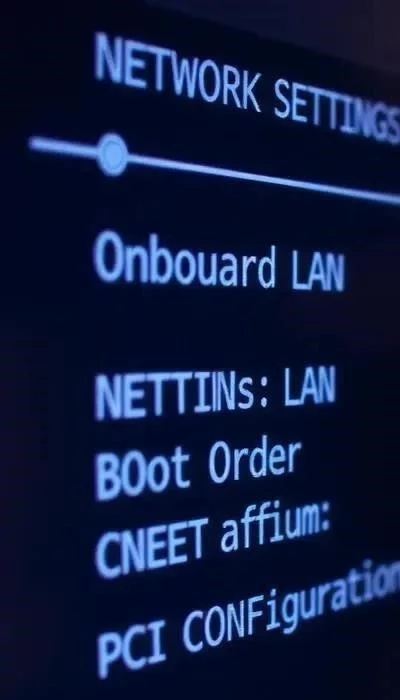
Onboard LAN
Этот параметр отвечает за включение и выключение встроенной сетевой карты. Установите значение «Enabled», чтобы активировать сетевую карту. В AMI BIOS, как правило, этот параметр находится в разделе «Integrated Peripherals» или «Advanced». Например, для AMI BIOS версии 2.5x/2.6x/3.31: Main — Integrated Peripherals.
Boot Order
В некоторых случаях, настройка порядка загрузки может влиять на работу сетевой карты. Убедитесь, что сетевой адаптер не установлен в качестве первого устройства загрузки, если это не требуется.
PCI Configuration
Если вы используете дискретную сетевую карту, убедитесь, что она правильно настроена в разделе PCI Configuration. Проверьте, что слот PCI-E, в который установлена карта, активен и настроен на правимую скорость.
Power Management
Настройки управления питанием могут влиять на работу сетевой карты. Убедитесь, что сетевая карта не отключается в режиме энергосбережения.
Различия в версиях BIOS
- AMI BIOS: Настройки Onboard LAN обычно находятся в разделе «Integrated Peripherals».
- Award BIOS: Настройки сетевой карты могут быть расположены в разделе «Advanced BIOS Features».
- Phoenix BIOS: Настройки сетевой карты могут быть найдены в разделе «Configuration».
Устранение неполадок
Если у вас возникли проблемы с сетевым подключением, попробуйте следующие решения:
- Отсутствие сетевого подключения: Убедитесь, что сетевая карта включена в BIOS (Onboard LAN = Enabled). Проверьте подключение кабеля Ethernet или Wi-Fi.
- Медленная скорость: Проверьте скорость сетевого адаптера в настройках операционной системы. Обновите драйвер сетевой карты.
- Конфликты IP-адресов: Убедитесь, что ваш компьютер получает IP-адрес автоматически (DHCP) или настроен на статический IP-адрес, который не конфликтует с другими устройствами в сети.
Практические советы
- Обновление BIOS: Регулярно обновляйте BIOS для получения последних исправлений и улучшений совместимости.
- Выбор сетевого адаптера: При выборе дискретного сетевого адаптера учитывайте ваши потребности и бюджет.
- Настройка статического IP-адреса: Если вам требуется статический IP-адрес, убедитесь, что он правильно настроен в BIOS и операционной системе.
- Использование DHCP: В большинстве случаев рекомендуется использовать DHCP для автоматического получения IP-адреса.
- Диагностика проблем с сетью: Используйте встроенные инструменты диагностики сети в операционной системе для выявления и устранения проблем.
Надеемся, это руководство поможет вам настроить сетевую карту в BIOS и обеспечить стабильное и быстрое сетевое подключение вашего компьютера.