
Добро пожаловать в полное руководство по настройке видеокарты в BIOS/UEFI! В 2026 году, с развитием технологий и ужесточением требований безопасности, правильная настройка видеокарты в BIOS/UEFI становится критически важной для стабильной работы и максимальной производительности вашего компьютера. В этом руководстве мы рассмотрим все аспекты, от базовых понятий до продвинутых настроек, а также разберем возможные проблемы и способы их решения. Сегодня 21:11:07.
Что такое BIOS и UEFI?
BIOS (Basic Input/Output System) – это базовая система ввода-вывода, которая инициализирует аппаратное обеспечение при запуске компьютера. UEFI (Unified Extensible Firmware Interface) – это более современный преемник BIOS, обладающий расширенными возможностями, такими как поддержка больших дисков, улучшенная безопасность и более удобный графический интерфейс. Основное отличие UEFI от BIOS – это поддержка графического интерфейса, возможность использования мыши и клавиатуры, а также более быстрая загрузка системы.
Как получить доступ к BIOS/UEFI: При включении компьютера необходимо нажать определенную клавишу (обычно Del, F2, F12, Esc). Клавиша может отличаться в зависимости от производителя материнской платы. На экране загрузки обычно отображается сообщение с указанием нужной клавиши.
Настройка Primary Display и Init Display First
Primary Display определяет, какое устройство будет использоваться для отображения видеосигнала при загрузке компьютера. Init Display First указывает, какое устройство будет инициализировано первым. Для дискретной видеокарты необходимо выбрать ее в качестве Primary Display и Init Display First. Это обеспечит корректное отображение видеосигнала при загрузке и позволит избежать проблем с распознаванием видеокарты.
Пошаговая инструкция:
- Войдите в BIOS/UEFI.
- Найдите раздел, отвечающий за настройки графики (обычно называется «Advanced», «Chipset» или «Boot»).
- Выберите свою дискретную видеокарту в качестве Primary Display.
- Выберите свою дискретную видеокарту в качестве Init Display First.
- Сохраните изменения и перезагрузите компьютер.
Включение Above 4G Decoding
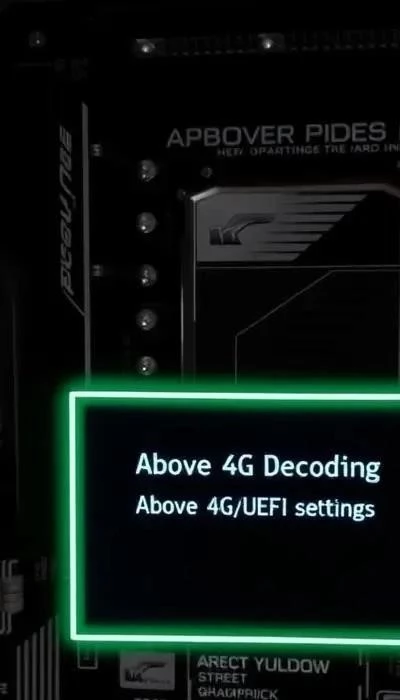
Above 4G Decoding – это функция, которая позволяет видеокарте использовать больше 4 ГБ видеопамяти. Это необходимо для современных видеокарт с большим объемом видеопамяти и для игр, требующих большого количества видеопамяти. Без включенной функции Above 4G Decoding видеокарта может не использовать весь доступный объем видеопамяти, что приведет к снижению производительности.
Инструкция по включению:
- Войдите в BIOS/UEFI.
- Найдите раздел, отвечающий за настройки PCI Express (обычно называется «Advanced» или «PCI Subsystem Settings»).
- Найдите опцию «Above 4G Decoding» и включите ее.
- Сохраните изменения и перезагрузите компьютер.
Решение проблем с распознаванием видеокарты
Проблемы:
- Видеокарта не отображается в BIOS/UEFI.
- Компьютер не загружается с дискретной видеокартой.
- Низкая производительность видеокарты.
Решения:
- Обновление BIOS/UEFI: Устаревшая версия BIOS/UEFI может не поддерживать вашу видеокарту.
- Проверка подключения: Убедитесь, что видеокарта правильно установлена в слот PCI Express.
- Сброс настроек BIOS/UEFI: Сброс настроек BIOS/UEFI к заводским значениям может решить проблему.
- Проверка кабелей: Убедитесь, что кабель монитора подключен к видеокарте, а не к материнской плате.
- Проблема Secure Boot (2026): С июня 2026 года некоторые старые карты NVIDIA могут перестать работать в режиме Windows Secure Boot. Необходимо обновить VBIOS или заменить карту.
- CSM Support и PCI ROM Priority: Если видеокарта не поддерживает UEFI, убедитесь, что включен CSM support и PCI ROM priority.
Настройка параметров видеокарты
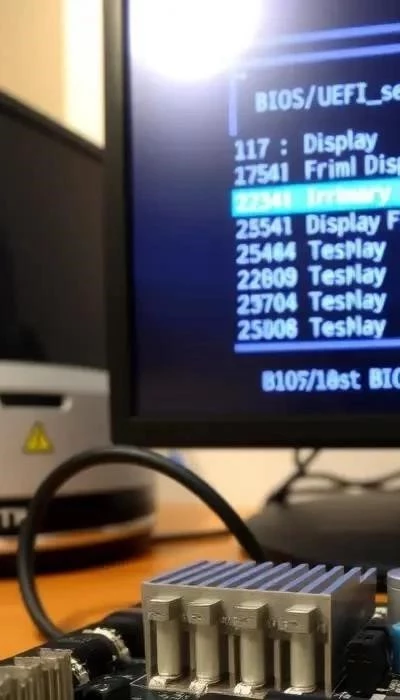
В BIOS/UEFI можно настроить дополнительные параметры видеокарты, такие как частота шины и видеопамяти. Однако, изменение этих параметров может привести к нестабильной работе системы, поэтому рекомендуется делать это только опытным пользователям. Также, стоит помнить, что видеокарта может не поддерживать UEFI, и в этом случае legacy-раздел должен быть доступен.
Важно: Перед изменением каких-либо параметров BIOS/UEFI рекомендуется сделать резервную копию текущих настроек.
Надеемся, это руководство поможет вам правильно настроить видеокарту в BIOS/UEFI и получить максимальную производительность от вашего компьютера!