
Добро пожаловать в исчерпывающее руководство по настройке видеовыходов в BIOS и UEFI! В 2026 году, когда технологии развиваются с невероятной скоростью, правильная настройка видеосистемы – ключ к оптимальной производительности, качеству изображения и стабильной работе вашего компьютера. Это руководство поможет вам разобраться во всех тонкостях, от базовых понятий до продвинутых настроек, и решить распространенные проблемы.
Что такое BIOS и UEFI?
BIOS (Basic Input/Output System) – это базовая система ввода-вывода, которая инициализирует аппаратное обеспечение при запуске компьютера. UEFI (Unified Extensible Firmware Interface) – это более современный преемник BIOS, обладающий расширенными возможностями, включая поддержку больших дисков, графический интерфейс и улучшенную безопасность. Большинство современных материнских плат поддерживают UEFI, часто с режимом совместимости с BIOS. Доступ к BIOS/UEFI обычно осуществляется нажатием клавиш Del, F2, F12 или Esc во время загрузки компьютера. Точная клавиша зависит от производителя материнской платы. Сегодня, 21:06:44, большинство систем используют UEFI, но понимание принципов работы BIOS все еще важно.

Настройка приоритета видеовыходов
При наличии нескольких видеовыходов (DisplayPort, HDMI, VGA) важно правильно настроить их приоритет в BIOS/UEFI. Это определяет, какой выход будет использоваться первым для отображения изображения. DisplayPort часто рекомендуется как приоритетный выход, поскольку он обеспечивает наилучшее качество изображения, поддержку высоких разрешений и частоты обновления, а также передачу звука. HDMI также является хорошим вариантом, особенно для подключения к телевизорам и мониторам с поддержкой HDMI. VGA – устаревший стандарт, который следует использовать только в крайнем случае, если другие варианты недоступны. В BIOS/UEFI найдите настройки, связанные с «Primary Display», «Initial Display Output» или «Graphics Priority» и выберите желаемый выход.
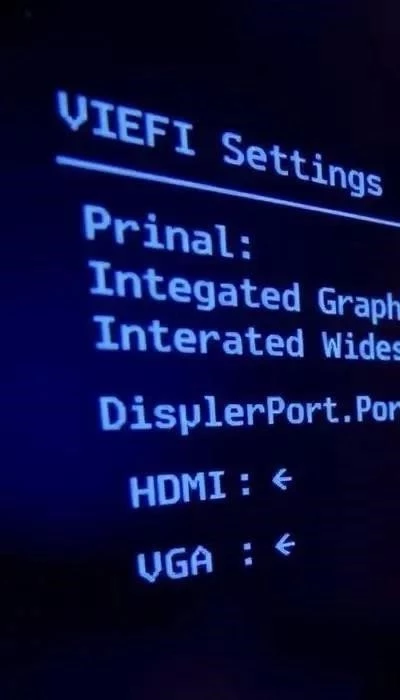
Настройка первичного видеовыхода
Выбор первичного видеовыхода определяет, какая видеокарта будет использоваться для отображения изображения: встроенная графика (интегрированная в процессор) или дискретная видеокарта. Если у вас установлена дискретная видеокарта, рекомендуется выбрать ее в качестве первичного видеовыхода для максимальной производительности в играх и графических приложениях. Встроенная графика может быть полезна, если дискретная видеокарта неисправна или если вы хотите сэкономить энергию. В BIOS/UEFI найдите настройки, связанные с «Integrated Graphics», «Primary Graphics Adapter» или «IGD Multi-Monitor» и выберите соответствующий вариант. Если в вашей организации используется управление конечными точками Google и расширенный режим управления, а устройство не помечено, это может повлиять на выбор первичного видеовыхода.
Решение проблем с видеовыходом
Отсутствие сигнала: Убедитесь, что кабель правильно подключен к видеокарте и монитору. Проверьте, выбран ли правильный видеовыход в BIOS/UEFI. Попробуйте другой кабель или монитор. Убедитесь, что монитор включен и настроен на правильный вход. Неправильное разрешение: Настройте разрешение экрана в операционной системе. Если проблема не решается, попробуйте изменить разрешение в BIOS/UEFI. Мерцание экрана: Проверьте частоту обновления экрана в операционной системе. Убедитесь, что видеокарта поддерживает выбранное разрешение и частоту обновления. Обновите драйверы видеокарты. Реальность прошивки: обновление BIOS/UEFI может включить Secure Boot, даже если вы отключили его в настройках раньше. Windows все равно может работать, но это стоит учитывать.
Настройка звука через HDMI
Для передачи звука через HDMI убедитесь, что в BIOS/UEFI включена опция «HDMI Audio». В операционной системе выберите HDMI в качестве устройства вывода звука. Если звук не передается, проверьте настройки звуковой карты и драйверы.
Обновление BIOS/UEFI
Обновление BIOS/UEFI может улучшить совместимость с новым оборудованием, исправить ошибки и повысить производительность. Однако это рискованная процедура, поэтому выполняйте ее только в случае необходимости и следуйте инструкциям производителя материнской платы. Перед обновлением создайте резервную копию текущей версии BIOS/UEFI. Если после установки Windows возникли проблемы с загрузкой, убедитесь, что выбран правильный режим загрузки (UEFI или BIOS).
Измените настройки типа загрузки: перейдите в меню Загрузка и измените параметр Тип загрузки на Тип загрузки UEFI. Это обеспечит совместимость с современными операционными системами. Если встроенная графика активна первым адаптером, экран BIOS будет доступен через встроенные видеовыходы, но при подключении к дискретной видеокарте может потребоваться переключение входа на мониторе.
Advanced настройки в UEFI / BiOS Advanced BiOS settings. Неизменный приоритет видеовыходов есть, когда подключено несколько мониторов, но это всё равно на какой-то выводит биос и пост. Откройте Gmail на компьютере. В правом верхнем углу нажмите на значок Настройки Все настройки. Выберите одну из вкладок вверху страницы, например Общие, Ярлыки или…