
Качественный звук – важная составляющая комфортной работы за компьютером, будь то игры, прослушивание музыки или профессиональная работа со звуком. В этой статье мы подробно рассмотрим все аспекты настройки звука, начиная от параметров BIOS и заканчивая оптимизацией в Windows 10/11. Мы также разберем распространенные проблемы и способы их решения, а также дадим рекомендации по выбору звуковой карты.
Настройка звука в BIOS
BIOS (Basic Input/Output System) – это базовая система ввода-вывода, которая инициализирует оборудование при загрузке компьютера. В BIOS можно найти основные настройки звуковой карты, которые могут влиять на ее работу.
Как получить доступ к BIOS: Обычно для входа в BIOS необходимо нажать определенную клавишу во время загрузки компьютера. Чаще всего это клавиши Del, F2, F10, F12 или Esc. Точная клавиша зависит от производителя материнской платы.
Где искать параметры звуковой карты: В BIOS параметры звуковой карты обычно находятся в разделах «Integrated Peripherals», «Onboard Devices Configuration» или аналогичных. Ищите опции, связанные со звуком, такие как «Audio Controller», «HD Audio», «AC’97 Audio».
Что такое кодек: Кодек – это устройство, которое преобразует аналоговый сигнал в цифровой и наоборот. В BIOS можно включить или отключить кодек. Если у вас установлена дискретная звуковая карта, рекомендуется отключить встроенный кодек, чтобы избежать конфликтов. Настройки, влияющие на качество звука, могут включать выбор режима работы кодека и частоты дискретизации.
Настройка звука в Windows 10/11
После настройки BIOS необходимо настроить звук в операционной системе Windows 10 или 11.
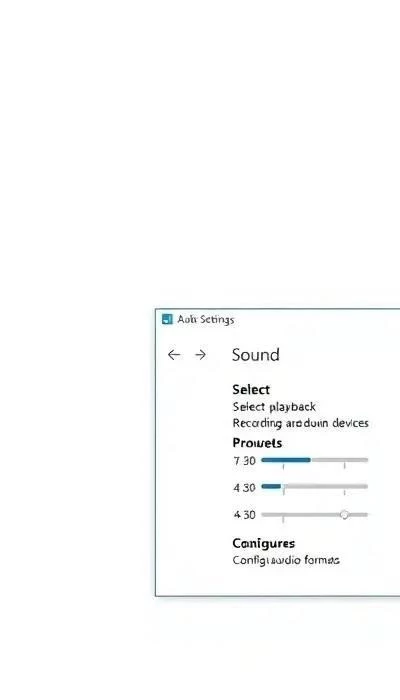
- Откройте панель управления звуком: Щелкните правой кнопкой мыши по значку динамика в системном трее и выберите «Открыть параметры звука».
- Настройте формат звука: Нажмите «Свойства устройства» и перейдите на вкладку «Дополнительно». Здесь можно выбрать формат звука (16 бит, 24 бит), частоту дискретизации (44.1 кГц, 48 кГц, 96 кГц и т.д.) и разрядность. Более высокие значения обычно обеспечивают лучшее качество звука, но требуют больше ресурсов компьютера.
- Настройте устройство записи: Аналогичным образом можно настроить устройство записи (микрофон) в разделе «Ввод».
Устранение распространенных проблем со звуком
Если у вас возникли проблемы со звуком, попробуйте следующие решения:
- Проверьте подключение: Убедитесь, что динамики или наушники правильно подключены к компьютеру.
- Обновите драйвера: Установите последние версии драйверов для звуковой карты. Это можно сделать через Windows Update, с диска, поставляемого с звуковой картой, или с сайта производителя.
- Отключите улучшения звука: В настройках звука отключите все улучшения звука, такие как эквалайзер, виртуальный объемный звук и т.д. Иногда они могут вызывать проблемы.
- Проверьте настройки BIOS: Убедитесь, что звуковая карта включена в BIOS.
- Проверьте громкость: Убедитесь, что громкость не отключена в Windows и в настройках звукового устройства.
- Откатите драйвера: Если проблема возникла после обновления драйверов, попробуйте откатить их до предыдущей версии.
«Конкретно моя проблема была в совместимости драйверов, откаты до прошлых версий решали только проблему нерабочих динамиков, микрофон так же отображался, но не работал (драйвера с официального сайта тоже не помогли).» – Этот пример показывает, что иногда стандартные решения не помогают, и необходимо экспериментировать с разными версиями драйверов.
Драйвера звуковой карты
Актуальные драйвера – залог стабильной и качественной работы звуковой карты. Драйвера содержат программный код, который позволяет операционной системе взаимодействовать с оборудованием. Регулярно обновляйте драйвера, чтобы получать исправления ошибок и улучшения производительности.
Способы установки драйверов:
- Windows Update: Windows автоматически ищет и устанавливает драйвера для вашего оборудования.
- С диска: Если у вас есть диск с драйверами, вставьте его в компьютер и следуйте инструкциям на экране.
- С сайта производителя: Загрузите последние версии драйверов с сайта производителя звуковой карты.
Предостережение: Избегайте использования неофициальных драйверов, так как они могут содержать вредоносное программное обеспечение или быть несовместимыми с вашим оборудованием.
Оптимизация звука
Для улучшения качества звука можно использовать следующие способы:
- Используйте эквалайзер: Настройте эквалайзер, чтобы подчеркнуть определенные частоты и улучшить звучание музыки или других аудиоматериалов.
- Настройте пространственный звук: Если ваша звуковая карта поддерживает пространственный звук, настройте его, чтобы создать более реалистичное звучание.
- Отключите ненужные эффекты: Отключите все эффекты, которые вам не нужны, чтобы уменьшить нагрузку на процессор и улучшить качество звука.
- Выберите качественные наушники/динамики: Качество наушников или динамиков оказывает огромное влияние на качество звука.
Выбор звуковой карты
Существует три основных типа звуковых карт:
- Встроенные: Встроенные звуковые карты интегрированы в материнскую плату. Они обычно подходят для повседневных задач, таких как прослушивание музыки и просмотр видео.
- Дискретные: Дискретные звуковые карты устанавливаются в слот расширения PCI-E. Они обеспечивают лучшее качество звука и больше возможностей для настройки, чем встроенные карты.
- USB: USB звуковые карты подключаются к компьютеру через USB-порт. Они портативны и просты в использовании.
Рекомендации по выбору:
- Игры: Для игр рекомендуется выбирать дискретную звуковую карту с поддержкой объемного звука.
- Музыка: Для прослушивания музыки подойдет встроенная или USB звуковая карта с хорошим качеством звука.
- Профессиональная работа со звуком: Для профессиональной работы со звуком необходима дискретная звуковая карта с высоким разрешением и низким уровнем шума.