
Добро пожаловать в самое полное руководство по BIOS и диагностике оборудования ПК на 2026 год! Этот ресурс предназначен для всех, кто хочет глубоко понять работу своего компьютера, научиться выявлять и устранять проблемы, а также максимально эффективно использовать возможности своего оборудования. Сегодня, 14 января 2026 года, мы предоставим вам актуальную информацию, основанную на последних тенденциях и технологиях.
Что такое BIOS и UEFI?
BIOS (Basic Input/Output System) – это базовая система ввода-вывода, прошитая в микросхему на материнской плате. Она отвечает за инициализацию оборудования при включении компьютера и загрузку операционной системы. BIOS выполняет POST (Power-On Self-Test) – самотестирование, проверяющее работоспособность основных компонентов. Однако, BIOS имеет ряд ограничений, таких как ограниченный размер, поддержка только 32-разрядных систем и текстовый интерфейс.
UEFI (Unified Extensible Firmware Interface) – это современный преемник BIOS. Он обладает рядом преимуществ: поддержка 64-разрядных систем, графический интерфейс, более быстрая инициализация оборудования, расширенные возможности настройки и, что особенно важно, технология Secure Boot, обеспечивающая защиту от вредоносного ПО. В отличие от BIOS, UEFI может возвращать управление прошивке, что позволяет расширять функциональность. UEFI имеет существенно больший объём кода – от нескольких мегабайт до десятков мегабайт. UEFI PI изначально был разработан как универсальное решение для firmware.
Настройка BIOS/UEFI: Пошаговая инструкция
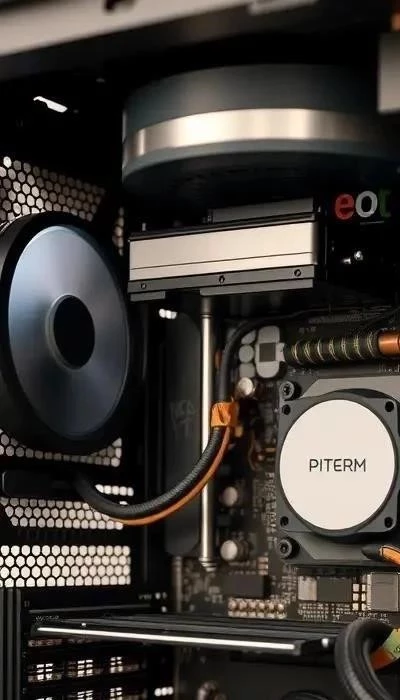
Вход в BIOS/UEFI: Обычно для входа в BIOS/UEFI необходимо нажать определенную клавишу во время загрузки компьютера. Наиболее распространенные клавиши: Del, F2, F12, Esc. Клавиша может отличаться в зависимости от производителя материнской платы. Обратитесь к документации вашей материнской платы для уточнения.
Основные настройки:
- Порядок загрузки: Определяет, с какого устройства компьютер будет пытаться загрузиться (жесткий диск, SSD, USB-накопитель, оптический привод).
- Дата и время: Установите правильные дату и время для корректной работы системы.
- Параметры оборудования: Настройте параметры жестких дисков, процессора, памяти и других компонентов.
Предостережения и советы:
- Не изменяйте настройки, если не уверены в их значении.
- Перед изменением настроек рекомендуется сделать резервную копию текущих настроек.
- Неправильные настройки могут привести к нестабильной работе системы или невозможности загрузки.
Диагностика оборудования: Методы и утилиты
Тестирование памяти: Используйте утилиты, такие как Memtest86+, для проверки оперативной памяти на наличие ошибок. Ошибки памяти могут вызывать синий экран смерти (BSOD) и другие проблемы.
Диагностика жесткого диска/SSD: Используйте программы, такие как CrystalDiskInfo, для проверки состояния жесткого диска или SSD. Проверьте SMART-атрибуты для выявления потенциальных проблем.
Тестирование процессора: Используйте программы, такие как Prime95, для стресс-тестирования процессора. Это поможет выявить перегрев или нестабильность.
Проверка видеокарты: Используйте программы, такие как FurMark, для стресс-тестирования видеокарты. Это поможет выявить перегрев или артефакты.
Аппаратная диагностика: Многие производители материнских плат предоставляют собственные утилиты для диагностики оборудования. Используйте их для более точной диагностики.
Распространенные ошибки BIOS и их решение
Неправильные настройки: Если компьютер не загружается после изменения настроек BIOS, попробуйте сбросить настройки BIOS к заводским значениям. Это можно сделать с помощью перемычки на материнской плате или путем извлечения батарейки CMOS.
Повреждение BIOS: Если BIOS поврежден, компьютер может не загружаться вообще. В этом случае можно попробовать восстановить BIOS с помощью резервной копии или программатора BIOS.
Ошибки загрузки: Ошибки загрузки могут быть вызваны различными причинами, такими как поврежденный загрузочный сектор, неправильный порядок загрузки или неисправный жесткий диск. Проверьте эти факторы и устраните проблему.
Обновление BIOS/UEFI: Риски и преимущества
Зачем обновлять BIOS/UEFI: Обновление BIOS/UEFI может исправить ошибки, улучшить совместимость с новым оборудованием и повысить производительность системы. Также, обновления часто включают в себя улучшения безопасности.
Риски: Неправильное обновление BIOS/UEFI может привести к повреждению микросхемы BIOS и сделать компьютер неработоспособным. Поэтому, обновление BIOS/UEFI следует выполнять только в случае необходимости и строго следуя инструкциям производителя.
Пошаговая инструкция:
- Скачайте последнюю версию BIOS/UEFI с сайта производителя материнской платы.
- Подготовьте USB-накопитель, отформатированный в FAT32.
- Скопируйте файл BIOS/UEFI на USB-накопитель.
- Войдите в BIOS/UEFI и найдите раздел обновления BIOS/UEFI.
- Выберите USB-накопитель в качестве источника обновления.
- Следуйте инструкциям на экране.
Восстановление BIOS/UEFI: Методы
Использование резервной копии: Если вы заранее сделали резервную копию BIOS/UEFI, вы можете восстановить его из резервной копии.
Программатор BIOS: Программатор BIOS – это специальное устройство, которое позволяет перепрограммировать микросхему BIOS. Это сложный процесс, требующий специальных знаний и навыков.
Обращение в сервисный центр: Если вы не уверены в своих силах, лучше обратиться в сервисный центр. Специалисты сервисного центра помогут вам восстановить BIOS/UEFI.
Важно помнить: Технология Secure Boot, являющаяся частью UEFI, обеспечивает защиту от установки ОС незащищенных ключами. Это повышает безопасность вашей системы.