
Добро пожаловать в самое полное руководство по настройке BIOS и оптимизации оперативной памяти в 2026 году! В этом материале мы подробно рассмотрим все аспекты, от базовых понятий BIOS и UEFI до продвинутых техник разгона и тонкой настройки таймингов. Независимо от того, являетесь ли вы новичком или опытным энтузиастом, вы найдете здесь полезную информацию для повышения производительности вашего ПК, особенно в играх и требовательных приложениях.
Что такое BIOS и UEFI?
BIOS (Basic Input/Output System) – это фундаментальное программное обеспечение, которое инициализирует аппаратное обеспечение при запуске компьютера. Со временем BIOS эволюционировал в UEFI (Unified Extensible Firmware Interface), предлагая более современный интерфейс, расширенные возможности и поддержку больших объемов памяти. UEFI предоставляет графический интерфейс, удобный для навигации, и позволяет настраивать широкий спектр параметров, включая настройки памяти.
Интерфейс BIOS/UEFI может отличаться в зависимости от производителя материнской платы (ASUS, Gigabyte, MSI и др.), но основные функции, связанные с настройкой памяти, обычно находятся в разделах, посвященных разгону (Overclocking) или настройкам памяти (Memory Settings).
XMP профили: Простота и эффективность
XMP (Extreme Memory Profile) – это предустановленные профили настроек, разработанные производителями оперативной памяти для обеспечения оптимальной производительности. Активация XMP профиля позволяет оперативной памяти работать на заявленной скорости и с заявленными таймингами без необходимости ручной настройки. Это самый простой и безопасный способ повысить производительность памяти.
Как активировать XMP профиль:
- ASUS: Зайдите в BIOS, перейдите в раздел «AI Tweaker» и найдите опцию «XMP». Выберите нужный профиль и сохраните изменения.
- Gigabyte: В BIOS перейдите в раздел «M.I.T.» и найдите опцию «XMP». Выберите профиль и сохраните настройки.
- MSI: В BIOS перейдите в раздел «OC» и найдите опцию «XMP». Выберите профиль и сохраните изменения.
Преимущества XMP: Простота использования, автоматическая оптимизация, повышение производительности.
Недостатки XMP: Не всегда обеспечивает максимальную производительность, возможны проблемы со стабильностью в некоторых системах.
Ручная настройка памяти: Полный контроль
Ручная настройка памяти позволяет вам полностью контролировать параметры оперативной памяти, такие как частота, тайминги и напряжение. Это требует более глубоких знаний и понимания влияния каждого параметра на производительность и стабильность системы. Однако, при правильной настройке, ручная настройка может обеспечить максимальную производительность.
Основные параметры:
- Частота (Frequency): Измеряется в МГц. Более высокая частота обычно означает более высокую производительность, но требует более стабильной системы.
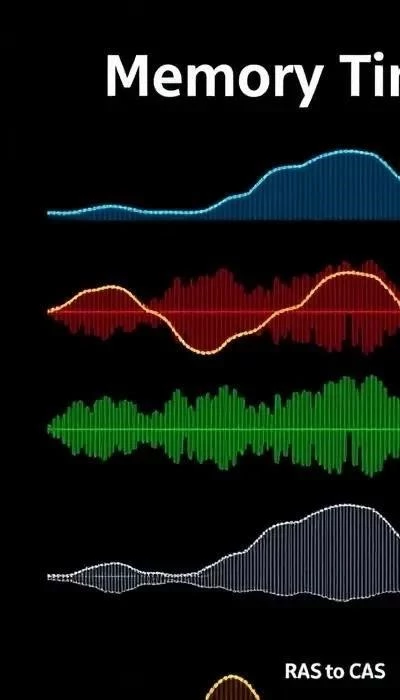
- Тайминги (Timings): Определяют задержки при доступе к памяти. Более низкие тайминги обычно означают более высокую производительность. Например, CL (CAS Latency) – это один из самых важных таймингов.
- Напряжение (Voltage): Влияет на стабильность работы памяти. Повышение напряжения может улучшить стабильность, но также может привести к перегреву.
Начните с небольших изменений и тщательно тестируйте стабильность системы после каждого изменения. Используйте специальные программы для тестирования памяти, такие как Memtest86 или AIDA64.
Разгон памяти: Пределы возможного
Разгон памяти – это процесс увеличения частоты и/или снижения таймингов оперативной памяти сверх заводских спецификаций. Это может значительно повысить производительность, но также сопряжено с рисками нестабильности и повреждения оборудования. Разгоняйте память только в том случае, если вы уверены в своих знаниях и готовы к возможным последствиям.
Советы по безопасному разгону:
- Начните с небольших шагов.
- Постепенно увеличивайте частоту и снижайте тайминги.
- Тщательно тестируйте стабильность системы после каждого изменения.
- Следите за температурой оперативной памяти.
- Не превышайте рекомендованное напряжение.
EXPO профиль: Оптимизация для AMD
EXPO (Extended Profiles for Overclocking) – это профиль, разработанный AMD для оптимизации оперативной памяти для процессоров Ryzen. EXPO профили аналогичны XMP профилям, но оптимизированы для работы с процессорами AMD и могут обеспечить лучшую производительность и стабильность.
Поиск и устранение проблем
Если компьютер не загружается после настройки памяти, попробуйте сбросить настройки BIOS/UEFI до заводских. Если проблема не исчезла, проверьте совместимость оперативной памяти с материнской платой и процессором. Используйте Memtest86 для диагностики проблем с памятью.
Помните, что настройка BIOS и оперативной памяти – это сложный процесс, требующий терпения и внимания к деталям. Не бойтесь экспериментировать, но всегда делайте это осторожно и с пониманием возможных рисков.