
Добро пожаловать в полное руководство по настройке принтера на вашем компьютере в 2026 году! В этом руководстве мы подробно рассмотрим все этапы настройки, от подключения и установки драйверов до устранения распространенных проблем. Мы также объясним, как BIOS может влиять на работу принтера и когда может потребоваться его обновление. Сегодня, 23:28:22, мы предоставим вам самую актуальную информацию.
Как войти в BIOS: Подробная инструкция
Вход в BIOS необходим для проверки и, при необходимости, изменения настроек, которые могут влиять на работу периферийных устройств, включая принтер. Процесс входа в BIOS различается в зависимости от производителя материнской платы. Наиболее распространенные клавиши для входа в BIOS: Del, F2, F12, Esc. При включении компьютера обращайте внимание на экран загрузки – там обычно указывается клавиша для входа в BIOS. Для компьютеров ASUS, HP и Dell процесс может немного отличаться. Важно: Неправильное изменение настроек BIOS может привести к нестабильной работе системы или даже к невозможности ее загрузки. Будьте осторожны и не меняйте настройки, если не уверены в их назначении. Удалите все периферийные устройства, такие как клавиатура, мышь, внешние жесткие диски, принтеры и карты памяти, перед внесением изменений в BIOS, чтобы избежать случайных ошибок.
Настройка принтера в Windows: Пошаговое руководство
Настройка принтера в Windows – это относительно простой процесс, но требующий внимательности. Вот пошаговая инструкция:
- Подключите принтер: Используйте USB-кабель, Wi-Fi или Ethernet-соединение (см. раздел «Подключение принтера» ниже).
- Добавьте принтер: Перейдите в «Панель управления» -> «Устройства и принтеры» -> «Добавить принтер».
- Выберите принтер: Windows автоматически обнаружит принтер. Если этого не произошло, выберите «Принтер, которого нет в списке» и следуйте инструкциям.
- Установите драйверы: Windows может автоматически установить драйверы. Если это не произошло, вам потребуется установить драйверы с диска, поставляемого с принтером, или скачать их с официального сайта производителя (HP, Canon, Xprinter).
- Настройте параметры печати: После установки драйверов вы можете настроить параметры печати, такие как размер бумаги, качество печати и ориентация страницы.
Убедитесь, что тип запуска принтера в службах Windows установлен на «Автоматически» и статус «Выполняется». Если это не так, измените настройки и запустите службу.
Подключение принтера: Различные способы
Существует несколько способов подключения принтера к компьютеру:
- USB: Самый простой и надежный способ. Преимущества: высокая скорость передачи данных, простота подключения. Недостатки: требуется физическое подключение, ограничение по длине кабеля.
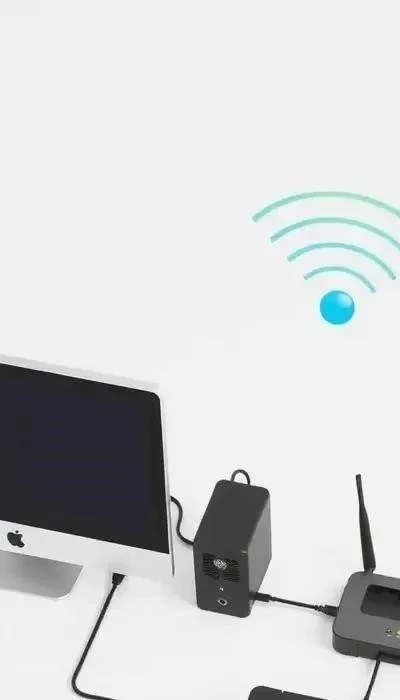
- Wi-Fi: Беспроводное подключение. Преимущества: удобство, отсутствие проводов. Недостатки: потенциальные проблемы с безопасностью, возможные помехи.
- Ethernet: Подключение через сетевой кабель. Преимущества: высокая скорость и стабильность соединения. Недостатки: требуется сетевая инфраструктура, необходимость прокладки кабеля.
- Bluetooth: Беспроводное подключение на короткие расстояния. Преимущества: удобство, отсутствие проводов. Недостатки: низкая скорость передачи данных, ограниченный радиус действия.
Выбор способа подключения зависит от ваших потребностей и возможностей.
Устранение неполадок: Распространенные проблемы
Если принтер не печатает, попробуйте следующие решения:
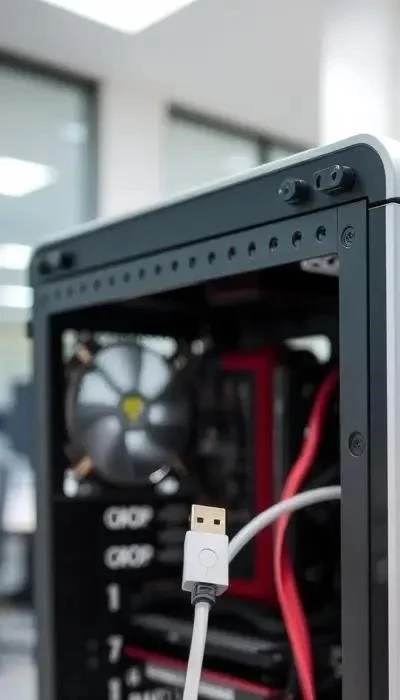
- Проверьте подключение: Убедитесь, что принтер правильно подключен к компьютеру и включен.
- Проверьте драйверы: Убедитесь, что установлены последние версии драйверов.
- Перезапустите принтер и компьютер: Это часто помогает решить временные проблемы.
- Проверьте очередь печати: Убедитесь, что в очереди печати нет зависших заданий.
- Обратитесь к официальным ресурсам поддержки: HP Support, Canon Support, Xprinter Support
Если проблема не решается, попробуйте отключить все периферийные USB-устройства и перезагрузить компьютер. Убедитесь, что в BIOS не выбрано устройство факса в качестве принтера по умолчанию.
Роль BIOS
BIOS (Basic Input/Output System) – это программное обеспечение, которое инициализирует аппаратное обеспечение компьютера при загрузке. BIOS может косвенно влиять на работу принтера, например, через настройки портов и устройств. В редких случаях может потребоваться обновление BIOS, если новая версия содержит исправления ошибок, связанных с работой периферийных устройств. Внимание: Обновление BIOS – это рискованная процедура, которую следует выполнять только в случае необходимости и строго следуя инструкциям производителя. В BIOS Features отображаются и управляются подключённые накопители, и он может помочь в идентификации проблем при загрузке.
Надеемся, это руководство поможет вам успешно настроить принтер и избежать распространенных проблем. Помните, что регулярное обновление драйверов и BIOS может значительно повысить стабильность работы вашей системы.