
Сбой BIOS может проявляться различными способами. Важно уметь их распознать, чтобы вовремя принять меры. Наиболее распространенные симптомы:
- Компьютер не включается: При нажатии кнопки питания ничего не происходит, нет признаков жизни.
- Зависание на логотипе: Компьютер включается, но зависает на логотипе производителя материнской платы или ноутбука.
- Постоянные перезагрузки: Компьютер включается, но сразу же перезагружается, не успевая загрузить операционную систему.
- Ошибки при загрузке: На экране появляются сообщения об ошибках, связанные с BIOS или загрузкой системы (например, «Boot Device Not Found»).
- Проблемы с оборудованием: Не распознаются жесткие диски, оперативная память или другие устройства.
Важно отличать сбой BIOS от других проблем, таких как неисправность оперативной памяти, жесткого диска или блока питания. Если вы подозреваете сбой BIOS, попробуйте выполнить простые тесты, например, проверить подключение периферийных устройств и убедиться, что блок питания работает исправно.

Способы восстановления BIOS
Сброс BIOS до заводских настроек
Это самый простой способ восстановления, который может помочь, если проблема вызвана неправильными настройками BIOS. Для этого необходимо войти в BIOS (обычно нажатием клавиш Del, F2, F12 или Esc при загрузке компьютера) и найти опцию «Load Defaults» или «Reset to Defaults». Подтвердите сброс настроек и перезагрузите компьютер.
Восстановление BIOS с USB-накопителя
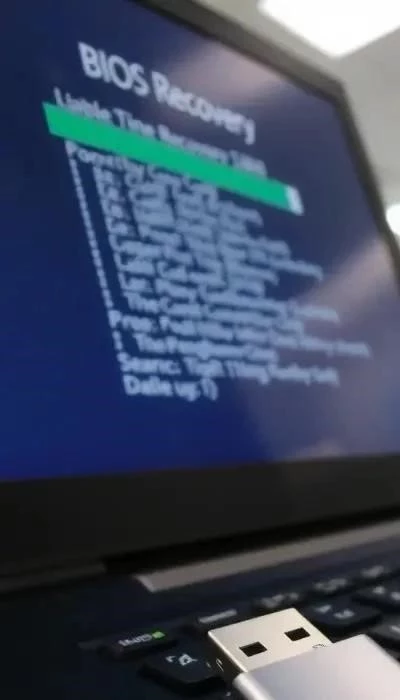
Этот метод подходит, если BIOS поврежден, но материнская плата все еще позволяет загружаться с USB-накопителя. Вам потребуется:
- Скачать последнюю версию BIOS для вашей материнской платы с официального сайта производителя.
- Создать загрузочный USB-накопитель с помощью специальной утилиты (например, Rufus).
- Загрузиться с USB-накопителя и следовать инструкциям на экране для восстановления BIOS.
Облачное восстановление BIOS
Некоторые производители материнских плат предлагают облачные сервисы для восстановления BIOS. Этот метод позволяет восстановить BIOS без использования USB-накопителя. Узнайте, поддерживает ли ваш производитель такую функцию.
Перепрошивка BIOS
Перепрошивка BIOS – это более сложный процесс, который требует осторожности. Неправильная перепрошивка может привести к полной неработоспособности материнской платы. Вам потребуется:
- Скачать последнюю версию BIOS для вашей материнской платы.
- Использовать специальную утилиту для перепрошивки BIOS (например, Flash BIOS).
- Строго следовать инструкциям производителя.
Использование программатора BIOS
Это крайняя мера, требующая специальных знаний и оборудования. Программатор BIOS – это устройство, которое позволяет напрямую записывать данные в чип BIOS. Этот метод рекомендуется только опытным пользователям.
Выбор способа восстановления
Выбор способа восстановления зависит от типа сбоя, модели компьютера и наличия резервной копии BIOS.
| Способ восстановления | Сложность | Риски | Необходимое оборудование |
|---|---|---|---|
| Сброс BIOS до заводских настроек | Низкая | Минимальные | Нет |
| Восстановление BIOS с USB-накопителя | Средняя | Средние | USB-накопитель |
| Облачное восстановление BIOS | Низкая | Низкие | Интернет-соединение |
| Перепрошивка BIOS | Высокая | Высокие | USB-накопитель, утилита для перепрошивки |
| Использование программатора BIOS | Очень высокая | Очень высокие | Программатор BIOS |
Превентивные меры
Чтобы предотвратить сбои BIOS, рекомендуется:
- Создавать резервные копии BIOS: Используйте специальные утилиты для создания резервной копии текущей версии BIOS.
- Осторожно обновлять BIOS: Обновляйте BIOS только при необходимости и строго следуйте инструкциям производителя.
- Использовать надежное антивирусное ПО: Защитите свой компьютер от вредоносного ПО, которое может повредить BIOS.
- Защищать от перепадов напряжения: Используйте стабилизатор напряжения или источник бесперебойного питания (UPS).
По статистике, большая часть случаев, в которых требуется восстановление BIOS компьютера, напрямую связана с неудачными попытками пользователя его самостоятельной прошивки (обновления), программными сбоями или воздействием вредоносного ПО, которое способно полностью обнулить flash-память. Так же, довольно часто причиной данной проблемы становится выход из строя чипа флэш-памяти вследствие дефектов изготовления, неквалифицированного ремонта, перебоев электропитания.
Примечание: если на экране отображается рекомендуемая версия восстановления BIOS, загрузите эту версию. Если нет, загрузите последнюю версию BIOS. Выключите компьютер при появлении вышеуказанного симптома, затем нажмите и удерживайте кнопку питания в течение 15 секунд, пока индикатор питания не погаснет.
Причин ошибок BSOD может быть несколько: BSOD возникает нерегулярно после установки операционной системы, плохая совместимость между дополнительным оборудованием и материнской платой или аппаратный сбой, BSOD вызван изменением настроек BIOS на материнской плате.
Что делать, если BIOS был сброшен? BIOS (Basic Input/Output System) является программным обеспечением, которое отвечает за инициализацию аппаратных компонентов компьютера и управление их работой. В некоторых случаях BIOS может быть…
Восстановление или … BIOS: Если виной всему программный сбой или неудачное обновление, производится восстановление поврежденной прошивки или запись рабочей версии BIOS с использованием профессиональных программаторов…
BIOS (Basic Input-Output System, базовая система ввода-вывода) – это ключевой компонент компьютера, который отвечает за начальную загрузку системы. Если с ним что-то не так, компьютер может не включаться, выдавать ошибки или просто…
Ваш ноутбук перестал включаться или завис на логотипе производителя? Возможно, произошел сбой BIOS/UEFI.