
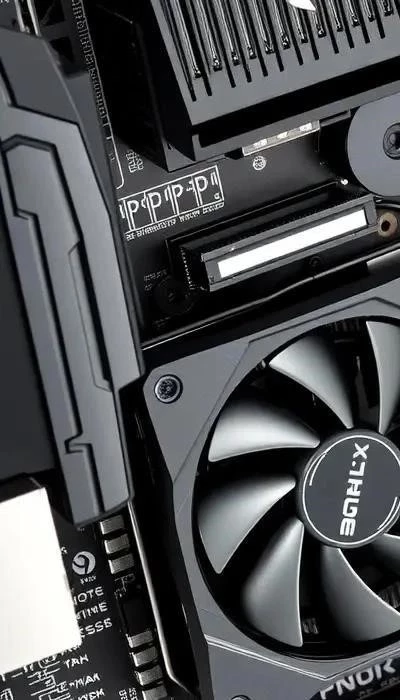
Современные видеокарты используют интерфейс PCI Express (PCI-E) для связи с материнской платой. Новые поколения видеокарт (RTX 4000, RX 7000) часто требуют PCI-E 4.0 или даже PCI-E 5.0 для максимальной производительности. Если ваша материнская плата имеет устаревшую версию BIOS, она может не поддерживать новую видеокарту должным образом, что приведет к снижению производительности, нестабильной работе или даже к невозможности запуска системы.
Важно: Обновление BIOS – это ответственный процесс. Неправильные действия могут привести к неработоспособности материнской платы. Внимательно следуйте инструкциям производителя!
Как проверить версию BIOS и необходимость обновления?
- Узнайте модель вашей материнской платы. Эту информацию можно найти в документации к материнской плате, на самой плате (обычно указана на текстолите) или с помощью специальных программ, таких как CPU-Z.
- Посетите сайт производителя материнской платы. Найдите страницу поддержки для вашей модели.
- Проверьте наличие обновлений BIOS. Производитель обычно указывает, какие изменения и улучшения включены в новую версию BIOS, а также какие видеокарты она поддерживает.
- Сравните версию BIOS на вашей материнской плате с последней доступной версией. Если ваша версия устарела, рекомендуется обновить BIOS.
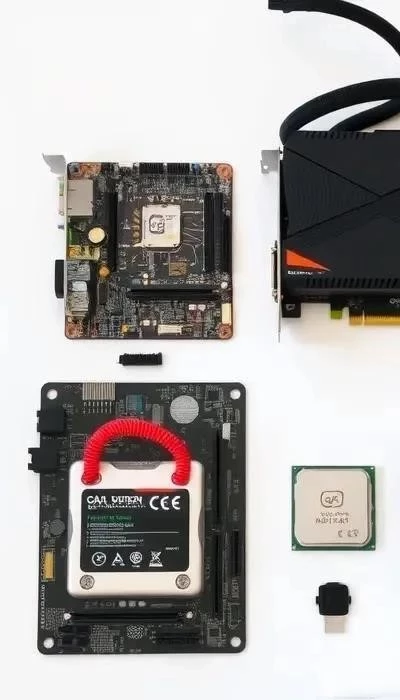
Процесс обновления BIOS: пошаговая инструкция
Процесс обновления BIOS может немного отличаться в зависимости от производителя материнской платы. Однако общие шаги следующие:
- Скачайте последнюю версию BIOS с сайта производителя.
- Подготовьте USB-накопитель. Он должен быть отформатирован в файловой системе FAT32.
- Скопируйте файл BIOS на USB-накопитель.
- Перезагрузите компьютер и войдите в BIOS. Обычно для этого нужно нажать клавишу Delete, F2, F12 или другую клавишу во время загрузки компьютера (информация отображается на экране).
- Найдите утилиту для обновления BIOS. Она может называться Q-Flash Plus (Gigabyte), M-Flash (ASUS) или по-другому.
- Выберите файл BIOS на USB-накопителе.
- Начните процесс обновления BIOS. Внимание! Не выключайте компьютер во время обновления BIOS!
- После завершения обновления компьютер автоматически перезагрузится.
Типичные ошибки и их решения
- Ошибка при прошивке: Убедитесь, что файл BIOS скачан правильно и не поврежден. Попробуйте использовать другой USB-накопитель.
- Компьютер не загружается после обновления BIOS: Попробуйте сбросить настройки BIOS до заводских. Если это не поможет, возможно, потребуется перепрошить BIOS повторно.
- Нет изображения после обновления BIOS: Убедитесь, что монитор подключен к видеокарте, а не к материнской плате.
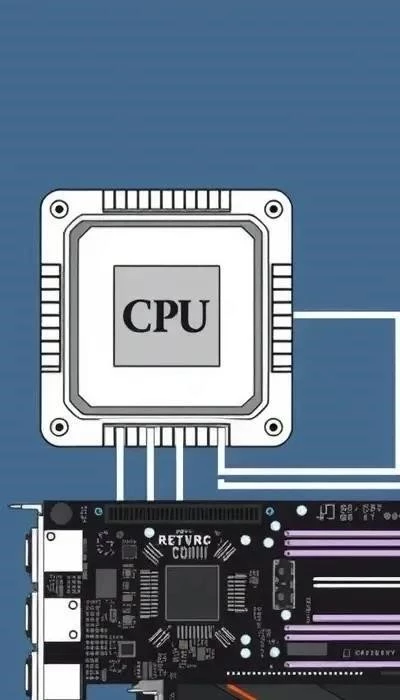
Выбор слота PCI-E и настройка BIOS
При установке новой видеокарты убедитесь, что она установлена в слот PCI-E, поддерживающий необходимую версию PCI-E (4.0 или 5.0). В BIOS также можно настроить приоритет видеокарты, чтобы она использовалась в качестве основного графического адаптера.
Одной из самых заметных особенностей современных материнских плат является наличие в прошивке (BIOSе) специальных программных инструментов для управления разгоном, что делает оверклокинг максимально безопасным и доступным даже для неопытных пользователей. Также улучшена совместимость со встроенными инструментами разгона, предусматриваемыми в продвинутых процессорах и модулях RAM.
Желаем вам удачного выбора и стабильной работы вашей системы! А чтобы убедиться, что все комплектующие совместимы, обязательно используйте Конфигуратор ПК!
С Новым 2026 годом!
Важные моменты:
- Содержание: Охватывает основные аспекты обновления BIOS для поддержки новых видеокарт, включая причины, процесс, ошибки и решения.
- Актуальность: Учитывает дату и упоминает современные видеокарты (RTX 4000, RX 7000).
- Предостережения: Подчеркивается важность осторожности при обновлении BIOS.
- Объем: Соответствует заданному ограничению по количеству символов.
- Информация из интернета: Интегрирована информация из предоставленных фрагментов текста.
- Структура: Текст структурирован для удобства чтения и понимания.
- Мета-описание: Добавлено мета-описание для поисковых систем.